
Tips för avancerade användare
Här är några tips och upplysningar som vi har tagit fram eller fått från våra kunder genom åren och som kan hjälpa dig att använda din TypeMatrix-produkt ännu mer effektivt.
Anpassning till / användning av tangentbordet
Hur du identifierar och namnger enskilda tangenter
Att sätta en liten bit eller fyrkant med självhäftande kardborre på de tangenter du vill hitta snabbt är till stor hjälp i det tidiga anpassningsstadiet — till exempel pekfingrarna på båda händerna på hemraden; Fn-tangenten; Ctrl-tangenten — vilken tangent som helst som du använder ofta och behöver extra hjälp att hitta i början.
Tangentbordsskal
Vi har nu genomskinliga eller svarta, flexibla silikonskal som passar perfekt över EZR 2030-tangentbordet (tyvärr inte tillgängliga för 2020-modellen). Dessa ger fullständigt skydd mot damm, skräp och spill. Den svarta versionen gör det också enkelt att lägga till en annan layout (QWERTY för Dvorak-märkta tangentbord, eller tvärtom). Kolla beställningssidan för denna produkt.
Fodral
En av våra kunder hittade ett lämpligt fodral för att skydda tangentbordet om du planerar att ta med det på resande fot: http://www.cowboyneeds.com/CasesPass.html. Beställ den stora storleken som passar bra för både 2020- och 2030-modellerna. (Pris: 21,95 USD plus frakt)
Rengöring
Vi har funnit att regelbunden rengöring av tangentborden är mycket viktig. Skräp av alla slag kan samlas under tangenterna efter flera månaders användning, men kan enkelt avlägsnas regelbundet genom att dammsuga över tangenterna för att ta bort damm och skräp, eller genom att använda en tryckluftsprodukt, till exempel DustOff, för att blåsa ut allt som kan ligga på olämpliga platser.
Tangenter som fastnar
Om ditt tangentbord får "kletiga" tangenter, eller tangenter som inte fungerar konsekvent, är det troligen en bit skräp som hindrar en ren kontakt med elektroniken, och vi har tagit fram instruktioner som hjälper dig att rengöra mer grundligt under tangenterna:
- Stäng av datorn.
- Lyft försiktigt den berörda tangenten från nederkanten tills den klickar upp, som om den satt på ett gångjärn. För vertikalt orienterade tangenter lyfter du från höger sida uppåt, så att gångjärnet ligger på vänster sida.
- Titta under tangenten, använd ficklampa om det behövs, för att se om det har samlats smulor eller dammpartiklar som kan störa kontakten med tangentbordet, och var försiktig så att du inte rubbar den dubbla saxmekanismen om möjligt. Det bästa sättet att rengöra detta område är att använda tryckluft.
- Om du råkar lyfta hela tangenten och lossa den från saxmekanismen, se nästa avsnitt "Montera tillbaka tangenter" för instruktioner.
- Om du vet att det är problem med den dubbla saxmekanismen kan du kontakta oss angående ersättning av dessa delar.
- Kontrollera silikonkupolen i mitten av tangentstrukturen — är den mjuk eller förskjuten?
- Det kan vara bra att kontrollera en annan tangent som fungerar korrekt för att jämföra strukturer och mekanismer.
- När du har undersökt tangenten noggrant, placera tangenten direkt över den underliggande strukturen och tryck försiktigt men bestämt ner. Tangenten ska klicka tillbaka på plats. Prova den nu och se om någon skillnad märks.
Montera tillbaka tangenter
Om en tangent skulle lossna under rengöringen eller av någon annan anledning har vi en uppsättning instruktioner för att montera tillbaka tangenterna:
- Om de små gummikupolerna är utslitna, vänligen kontakta oss för att få ersättningar. Om de helt enkelt har lossnat håller en enda droppe superlim under dem i mitten av tangentmekanismen dem stadigt på plats.
- Det är två delar som utgör den unika saxmekanismen under varje tangent på TypeMatrix-tangentborden. De ser i princip ut som bilderna nedan:
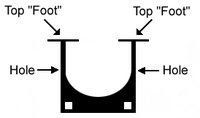
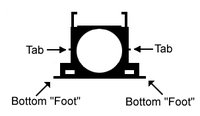
- För att montera, placera båda delarna på ett plant underlag orienterade som på bilderna ovan, med de övre fötterna på Del #1 mot underlaget och de nedre fötterna på Del #2 mot underlaget. Del #2 går under och inuti Del #1, med flikarna på sidorna av Del #2 som klickar in i hålen på sidorna av Del #1, så att det ser ut så här när det är ihopfällt:

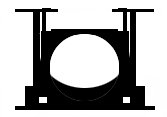
- Håll den dubbla, sammanfogade delen så att "fötterna" pekar nedåt mot tangentbordet. De "övre fötterna" på Del #1 ska vara vända mot tangentbordets övre kant och de "nedre fötterna" på Del #2 ska vara vända mot tangentbordets nedre kant (som i "ovanifrån-vyn" ovan).
- Skjut in de två övre fötterna under de två hållarspåren i tangentbordsstrukturen där tangenten ska sitta, så här:
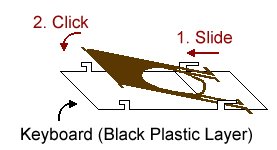
Lägg saxmekanismen platt mot tangentbordet och tryck de nedre fötterna på plats. Du kommer att höra ett "klick".
- När saxmekanismen har klickat på plats korrekt centreras tangenten över mekanismen och trycks ned försiktigt men bestämt. Återigen kommer du att höra tangenten klicka på plats både upptill och nedtill.
Mac-användare
Så här konfigurerar du din TypeMatrix 2030 för OS X.
Detta dokument refererar till OS X 10.9 och den tillhörande versionen av Karabiner (tidigare kallad "KeyRemap4Mac")
En hjälpsam användare informerade oss om att en modern version av Karabiner ser ut så här när den är korrekt konfigurerad:
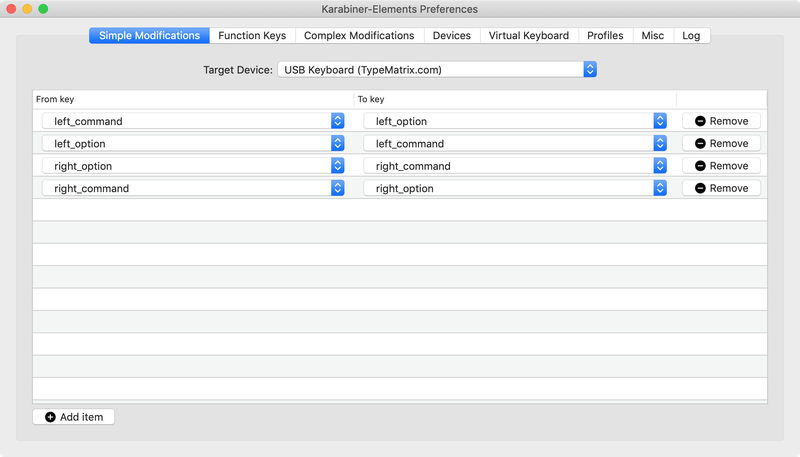
Tangentmappning
Så mappas TypeMatrix-tangenter till OS X-tangenter:
Option-tangenten blirCommand-tangenten på både höger och vänster sidaCommand-tangenten blirOption-tangenten på både höger och vänster sidaPrint ScreenblirF13Scroll LockblirF14Pause/BreakblirF15F12öppnar och matar ut CD-skivanFn-tangenten känns inte igen av OS X
Karabiner
Så byter du Command- och Option-tangenterna med Karabiner (tidigare KeyRemap4Mac):
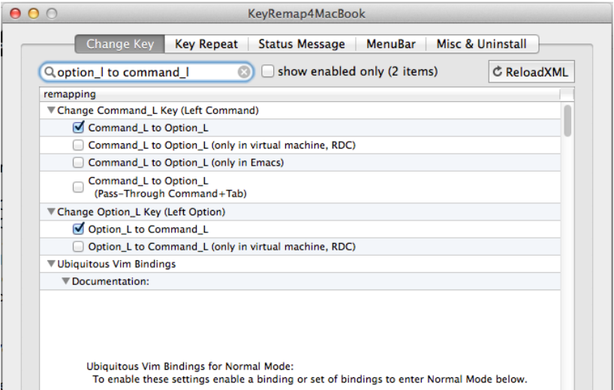
Steg 1: Flytta Command_L till Option_L
Öppna Karabiner och sök efter "option_l to command_l", markera alternativen du ser här:
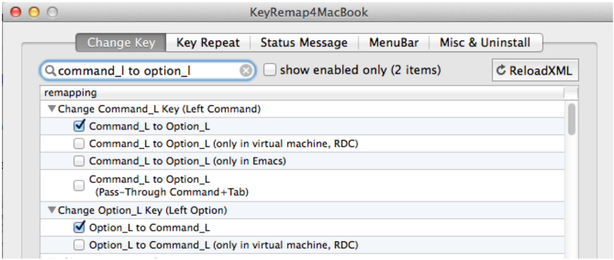
Steg 2: Flytta Option_L till Command_L
Sök efter "command_l to option_l", markera alternativen du ser här:
Steg 3: Byt samma tangenter för höger sida
Upprepa steg 1 och 2 och ersätt "L" med "R".
PS/2-adapter
För PS/2-versionen av 2030 (icke-USB):
Belkin USB till PS/2-adapter, artikelnummer #F5U119-E — Efter research och återkoppling från kunder rekommenderar vi nu Belkins USB-adapter för alla Mac-tillämpningar. Vi säljer den inte längre online, men du kan kontakta oss eller handla på någon av de webbplatser där Belkin-produkter säljs.
Y-Mouse tangentbords- och musadapter för USB — tillgänglig på http://www.ymouse.com/ymouse/whym08.php. Vi vet att den här adaptern fungerar, även om den är lite dyr till 49,95 USD.
Vi kommer att fortsätta fylla på denna lista allteftersom vi får kännedom om fler användbara enheter.
Tangentändringar på Mac OS:
Start-tangenten (Windows-tangenten) blirApple-tangentenAlt-tangenten blirOption-tangentenCtrl-tangenten förblirControl-tangentenPrint ScreenblirF13Scroll LockblirF14Pause/BreakblirF15F12öppnar och matar ut CD-skivan
Skrivträningsprogram för Mac
Här är några förslag på skrivträningsprogram för Mac som även hjälper dig att lära dig Dvorak-layouten, givna till oss av Mac-användare:
- Masterkey 3.1.4 — http://macinmind.com/MasterKey/
- Ten Thumbs — http://www.tenthumbstypingtutor.com/
- Key Advantage Typing — http://www.programmingart.com/products/key/
- Typing Master — http://www.typingmaster.com/index.asp
Var och ett av dessa program har unika funktioner, så du får prova dem för att se vilket du föredrar, och sedan köpa dem online från respektive företag.
Tangentbordsinstallation (Mac OS 10.4)
Initiera TypeMatrix-tangentborden med Mac OS 10.4
När du startar datorn för första gången med TypeMatrix-tangentbordet aktiveras Keyboard Setup Assistant:
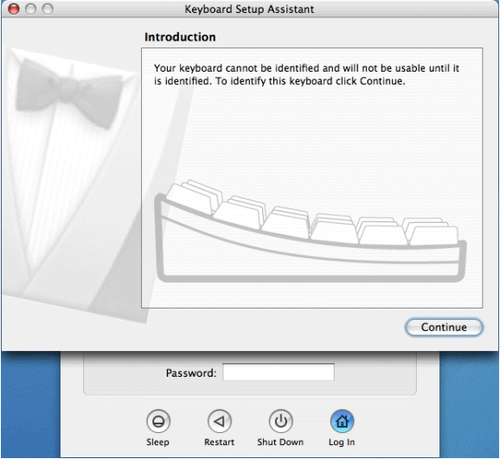
Klicka på Fortsätt-knappen, så visas följande fönster:
(Bilden för steg 2 är inte tillgänglig — originalfilen var skadad vid källan.)
I det här fönstret trycker du på den nedre av de två tangenterna till höger om vänster Shift (detta ska vara "z" för QWERTY eller ";" för Dvorak-märkta tangentbord).
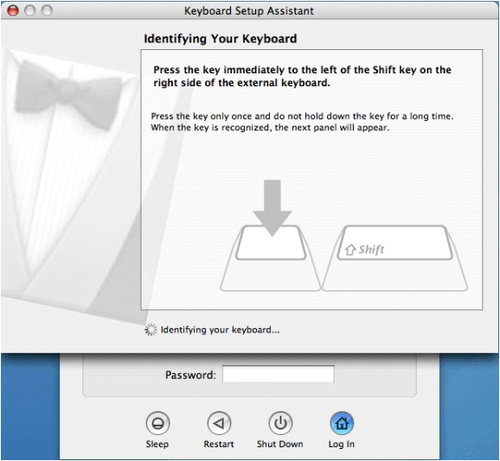
Tryck på "pipes"-tangenten (den som har |, \ och siffran 6 på sig). Observera att du kommer att stanna kvar i detta fönster en stund. Om inget händer efter ett par minuter trycker du på "pipes"-tangenten några gånger. Oavsett vilket visas följande fönster:
(Bilden för steg 4 är inte tillgänglig — originalfilen var skadad vid källan.)
Klicka på OK-knappen, så visas följande fönster:
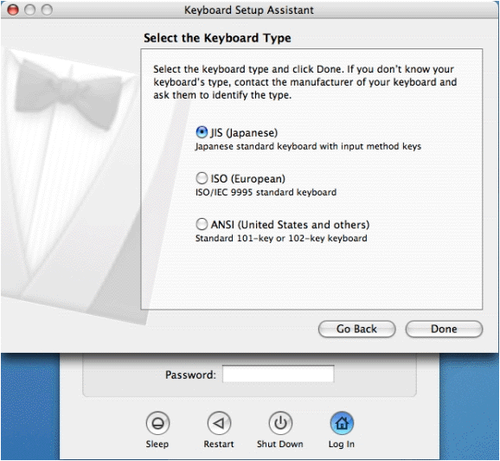
Klicka på alternativknappen ANSI (United States and others)...
(Bilden för steg 6 är inte tillgänglig — originalfilen var skadad vid källan.)
Klicka sedan på Klar-knappen. Resten av inloggningsprocessen fortsätter som vanligt.
Linux- / Unix-användare
Skrivträningsprogram
Följande skrivträningsprogram har rekommenderats till oss för Linux:
- dvorak7min — http://freshmeat.net/projects/dvorak7mintutor/
- gtypist — http://www.gnu.org/software/gtypist/
- tuxtype — http://tuxtype.sourceforge.net/
(Tack till Eric M. och Maura D. för att ni delat denna information med oss!)
Keymap-konfiguration
Det följande är en ganska specialiserad konfiguration som skickats till oss, men vi publicerar den i hopp om att den kan hjälpa andra Linux-användare.
Denna användare informerade oss om att han fick det att fungera med xorg-1.5 och kärna 2.6.29. För att göra det använde han evdev som tangentbordsdrivrutin utan alternativ. Han var också tvungen att konfigurera hald-daemonen att känna igen tangentbord och tillämpa rätt keymap på varje enligt följande:
(Tack till Simon Thabuteau för att du delat denna information med oss!)
Xmodmap
Om du använder en .Xmodmap-fil, här är ett exempel som ändrar "Start/Cut"-knappen på 2030-modellen till Control (något som Linux/Unix-användare ofta efterfrågar). Vi har fått höra att detta fungerar för de flesta *nix-varianter, men viss modifiering kan krävas för dig. Om du vill ändra beteendet på andra tangenter, använd kommandot xev och tryck sedan på den aktuella tangenten för att få tangentnamnet.
.Xmodmap (placera denna i din hemkatalog):
<?xml version="1.0" encoding="ISO-8859-1"?>
<deviceinfo version="0.2">
  <device>
    <match key="info.capabilities" contains="input.keymap">
      <append key="info.callouts.add" type="strlist">hal-setup-keymap</append>
    </match>
    <match key="info.capabilities" contains="input.keys">
      <merge key="input.xkb.rules" type="string">base</merge>
      <merge key="input.xkb.model" type="string">keyboard</merge>
      <match key="/org/freedesktop/Hal/devices/computer:system.kernel.name" string="Linux">
        <merge key="input.xkb.model" type="string">evdev</merge>
      </match>
      <merge key="input.xkb.layout" type="string">fr</merge>
      <merge key="input.xkb.variant" type="string" />
      <match key="info.product" string="TypeMatrix.com USB Keyboard">
        <merge key="input.xkb.layout" type="string">dvorak</merge>
      </match>
    </match>
  </device>
</deviceinfo>
EZ-Reach-ommappning
Vissa EZ-Reach-användare har uttryckt önskemål om att ha tangenterna Home, End, Page Up, Page Down och Insert direkt åtkomliga på detta tangentbord. Här är förslag på hur du kan ommappa ditt tangentbord så här, eller på vilket annat sätt du önskar:
Windows-användare
- AutoHotKey — http://www.autohotkey.com/
- KeyTweak — http://webpages.charter.net/krumsick/
- Microsoft Keyboard Layout Creator — http://www.microsoft.com/globaldev/tools/msklc.mspx
Linux-användare
Använd .Xmodmap med dessa koder (dessa är för 2020-modellen; koderna för 2030 kan skilja sig — om du har detaljerad information om detta, skriv gärna till oss):
Tangenten Application eller Menu har ingen verklig användning och kan anpassas efter eget tycke. Den har nyckelkod 117.
Mac-användare
- DoubleCommand — http://doublecommand.sourceforge.net/
- Keyboard Maestro — http://www.keyboardmaestro.com/main/
- Ukelele — http://scripts.sil.org/Ukelele
- ADB Keyboard hacks in Mac OSX Tiger (10.4) — http://www.snark.de/index.cgi/0007
add Control = Super_L
keycode 75 = Home
keycode 76 = End
keycode 95 = Prior
keycode 96 = Next
keycode 97 = F9
keycode 103 = F10
keycode 99 = F11
keycode 105 = F12
Inaktivera Ctrl+Enter i Outlook
Vissa av våra användare föredrar att inaktivera genvägen Ctrl+Enter i MS Outlook (den gör att ett e-postmeddelande som du arbetar med skickas omedelbart) eftersom piltangenterna sitter precis intill Enter-tangenten, och eftersom Ctrl+Pil är en kombination för att navigera från ord till ord.
Du kan inaktivera denna genväg i Outlooks inställningar eller via en registerändring. Sök efter "disable Ctrl+Enter Outlook" för aktuella instruktioner för din version av Outlook.
(Tack till Patrick B. för att han uppmärksammade detta)