
Consejos para usuarios avanzados
A continuación le ofrecemos algunos consejos e informaciones que hemos desarrollado o recibido de nuestros clientes a lo largo de los años y que pueden ayudarle a utilizar su producto TypeMatrix de forma aún más eficaz.
Adaptación al / Uso del teclado
Cómo identificar y nombrar teclas individuales
Colocar una pequeña tira o cuadrado de velcro adhesivo en las teclas que desee identificar con facilidad ayuda enormemente en la etapa inicial de adaptación; por ejemplo, los dedos índices de ambas manos en la fila de reposo; la tecla Fn; la tecla Ctrl; cualquier tecla que utilice con frecuencia y para la que necesite una ayuda adicional al principio para localizarla.
Fundas para el teclado
Ahora disponemos de fundas de silicona flexibles, transparentes o negras, que se ajustan perfectamente al teclado EZR 2030 (no están disponibles para el 2020, lo sentimos). Son ideales para una protección total del teclado frente al polvo, los residuos y los derrames. La versión negra también le permite añadir fácilmente otro etiquetado (QWERTY para teclados etiquetados en Dvorak, o viceversa). Consulte la página de pedidos para este producto.
Fundas de transporte
Uno de nuestros clientes encontró una funda adecuada para proteger el teclado si tiene pensado llevarlo consigo de un lugar a otro: http://www.cowboyneeds.com/CasesPass.html. Solicite la talla grande, que encaja bien tanto con el modelo 2020 como con el 2030. (Precio: 21,95 $ más gastos de envío)
Limpieza
Hemos comprobado que una limpieza frecuente de los teclados es muy importante. Todo tipo de residuos pueden acumularse bajo las teclas después de varios meses de uso, pero pueden eliminarse fácilmente de forma regular pasando una aspiradora por encima de las teclas para retirar el polvo y los residuos, o utilizando un producto de aire comprimido, como DustOff, para expulsar cualquier cosa que pueda haberse alojado en lugares no deseados.
Teclas pegadas
Si su teclado desarrolla teclas «pegadas» o teclas que no funcionan de forma constante, lo más probable es que algún residuo esté impidiendo un contacto limpio con la electrónica, y hemos elaborado unas instrucciones para ayudarle a limpiar más a fondo bajo las teclas:
- Apague su ordenador.
- Levante con cuidado la tecla afectada desde la parte inferior hasta que haga clic al abrirse, como si estuviera sobre una bisagra. En el caso de las teclas de orientación vertical, levántela desde el lado derecho hacia arriba, haciendo bisagra en el lado izquierdo.
- Mire bajo la tecla, utilizando una linterna si fuera necesario, para ver si hay migas o partículas de polvo acumuladas que puedan estar interfiriendo en el contacto con el teclado, teniendo cuidado de no alterar el mecanismo de doble tijera, si es posible. La mejor manera de limpiar esta zona es utilizar el aire a presión.
- Si llega a levantar la tecla completa y a desencajarla del mecanismo de tijera, consulte las instrucciones de la siguiente sección, «Reensamblar las teclas».
- Si sabe que hay un problema con el mecanismo de doble tijera, póngase en contacto con nosotros también para valorar la posibilidad de reemplazar estas piezas.
- Compruebe la cúpula de silicona situada en el centro de la estructura de la tecla: ¿está blanda o descentrada?
- Puede que quiera examinar otra tecla que esté funcionando correctamente para comparar las estructuras y los mecanismos de funcionamiento.
- Una vez haya examinado la tecla a fondo, vuelva a colocar la tapa de la tecla directamente sobre la estructura subyacente y presione suave pero firmemente hacia abajo. La tapa debe volver a encajar con un clic. Pruébela ahora y compruebe si se nota alguna diferencia.
Reensamblar las teclas
Si una tapa de tecla se sale durante el proceso de limpieza, o por cualquier otro motivo, disponemos de un conjunto de instrucciones para volver a ensamblar las teclas:
- Si las pequeñas cúpulas de goma se desgastan, póngase en contacto con nosotros para obtener repuestos. Si simplemente se han aflojado, una sola gota de pegamento instantáneo bajo ellas, en el centro del mecanismo de la tecla, las sujetará firmemente en su sitio.
- Hay dos piezas que componen el exclusivo mecanismo de tijera situado bajo cada tapa de tecla en los teclados TypeMatrix. Su aspecto es básicamente como el de las imágenes que aparecen a continuación:
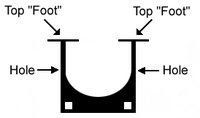
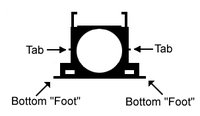
- Para ensamblarlas, coloque ambas piezas sobre una superficie plana orientadas como en las imágenes superiores, con las patas superiores de la Pieza n.º 1 tocando la superficie y las patas inferiores de la Pieza n.º 2 también tocando la superficie. La Pieza n.º 2 va debajo y dentro de la Pieza n.º 1, de modo que las pestañas laterales de la Pieza n.º 2 encajen con un clic en los orificios de los laterales de la Pieza n.º 1, para que tenga este aspecto cuando esté plegada:

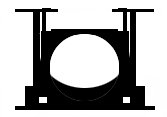
- Sostenga la pieza doble ya ensamblada de modo que las «patas» queden hacia abajo, en dirección al teclado. Las «patas superiores» de la Pieza n.º 1 deben quedar hacia la parte superior del teclado, y las «patas inferiores» de la Pieza n.º 2 deben quedar hacia la parte inferior del teclado (como en la «vista superior» anterior).
- Deslice las dos patas superiores por debajo de las dos ranuras de alojamiento en la estructura del teclado, donde irá la tecla, así:
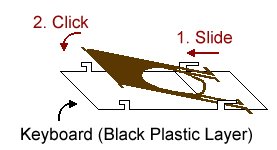
Coloque el mecanismo de tijera plano contra el teclado y presione las patas inferiores en su sitio. Oirá un «clic».
- Una vez que el mecanismo de tijera haya encajado correctamente con un clic, centre la tapa de la tecla sobre el mecanismo y presiónela en su sitio con suavidad, pero con firmeza. De nuevo, oirá la tapa encajar con un clic en la parte superior e inferior.
Usuarios de Mac
Cómo configurar su TypeMatrix 2030 para OS X.
Este documento hace referencia a OS X 10.9 y a la versión correspondiente de Karabiner (anteriormente llamada "KeyRemap4Mac")
Un amable usuario nos ha informado de que una versión moderna de Karabiner tiene este aspecto cuando está correctamente configurada:
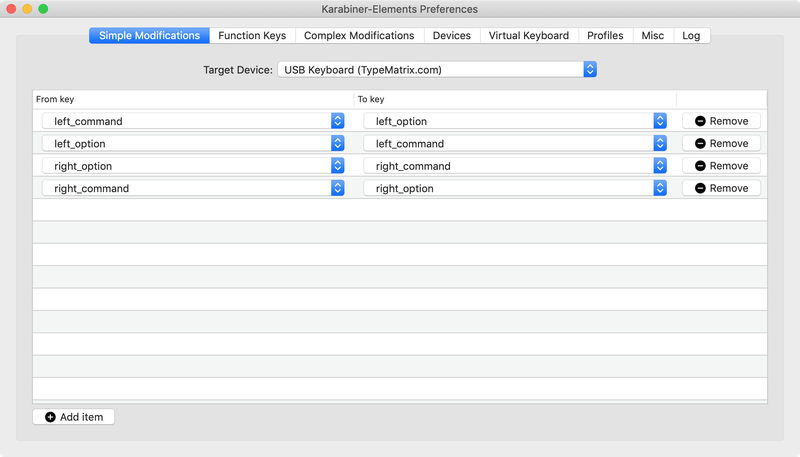
Asignación de teclas
Cómo se asignan las teclas de TypeMatrix a las teclas de OS X:
- La tecla
Optionpasa a ser la teclaCommand, tanto en el lado derecho como en el izquierdo - La tecla
Commandpasa a ser la teclaOption, tanto en el lado derecho como en el izquierdo Print Screenpasa a serF13Scroll Lockpasa a serF14Pause/Breakpasa a serF15F12abre y expulsa el CD- La tecla
Fnno será reconocida por OS X
Karabiner
Cómo intercambiar las teclas Command y Option utilizando Karabiner (anteriormente KeyRemap4Mac):
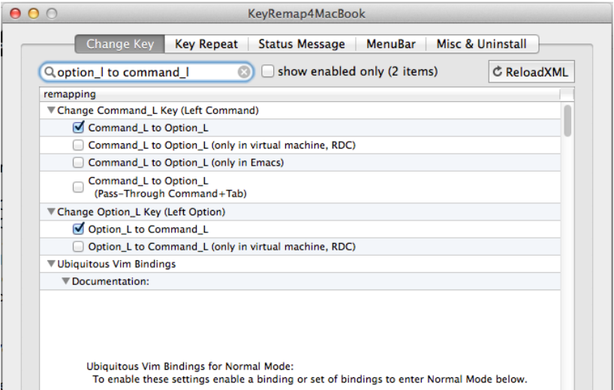
Paso 1: Asignar Command_L a Option_L
Abra Karabiner y busque "option_l to command_l", marque las opciones que aparecen aquí:
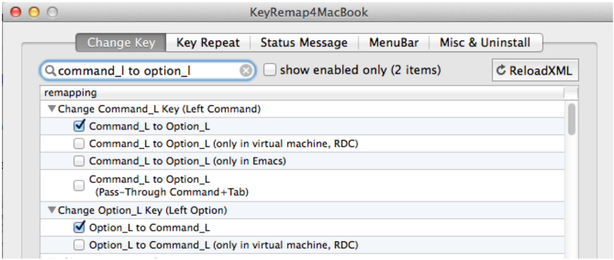
Paso 2: Asignar Option_L a Command_L
Busque "command_l to option_l", marque las opciones que aparecen aquí:
Paso 3: Intercambie las mismas teclas para el lado derecho
Repita los pasos 1 y 2 y reemplace "L" por "R".
Adaptador PS/2
Para la versión PS/2 del 2030 (no USB):
Adaptador Belkin USB a PS/2, referencia F5U119-E — La investigación y los comentarios de nuestros clientes nos han llevado a recomendar el uso del adaptador USB de Belkin para todas las aplicaciones en Mac. Ya no lo ofrecemos a la venta en línea, pero puede ponerse en contacto con nosotros o comprarlo en cualquiera de los sitios donde se vendan productos Belkin.
Adaptador Y-Mouse para teclado y ratón por USB — disponible en http://www.ymouse.com/ymouse/whym08.php. Sabemos que este adaptador funciona, aunque resulta algo caro, a 49,95 $.
Seguiremos añadiendo elementos a esta lista a medida que conozcamos otros dispositivos aceptables.
Cambios de teclas en Mac OS:
- La tecla
Start(tecla de Windows) pasa a ser la teclaApple - La tecla
Altpasa a ser la teclaOption - La tecla
Ctrlsigue siendo la teclaControl Print Screenpasa a serF13Scroll Lockpasa a serF14Pause/Breakpasa a serF15F12abre y expulsa el CD
Tutores de mecanografía para Mac
Respecto a tutores de mecanografía para Mac que también ayuden a aprender la disposición Dvorak, aquí tiene algunas sugerencias que nos han facilitado los usuarios de Mac:
- Masterkey 3.1.4 — http://macinmind.com/MasterKey/
- Ten Thumbs — http://www.tenthumbstypingtutor.com/
- Key Advantage Typing — http://www.programmingart.com/products/key/
- Typing Master — http://www.typingmaster.com/index.asp
Cada uno de estos programas contiene características exclusivas, por lo que debe probarlos para ver cuál prefiere y, a continuación, adquirirlos en línea a las distintas empresas.
Instalación del teclado (Mac OS 10.4)
Inicialización de los teclados TypeMatrix con Mac OS 10.4
Al arrancar por primera vez con el teclado TypeMatrix se abrirá el Asistente de configuración del teclado:
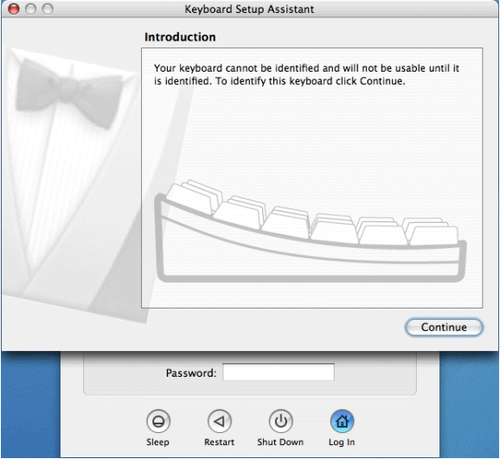
Haga clic en el botón Continuar, lo que abrirá la siguiente ventana:
(Imagen del paso 2 no disponible: el archivo original estaba dañado en el origen.)
En esta ventana, pulse la más baja de las dos teclas situadas a la derecha de la tecla Shift izquierda (debería ser "z" en teclados QWERTY o ";" en teclados etiquetados como DVORAK).
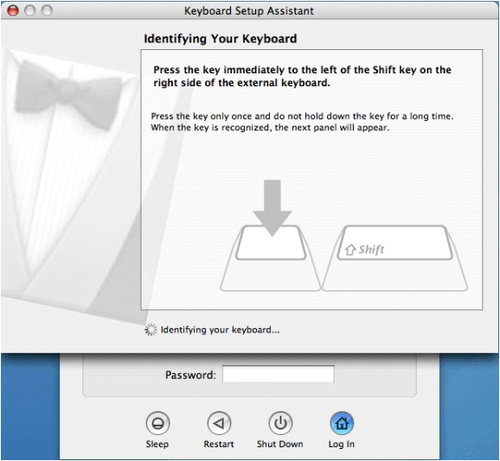
Pulse la tecla de las «barras» (la que lleva |, \ y el número 6). Tenga en cuenta que permanecerá en esta ventana durante un rato. Si no se produce ningún cambio después de un par de minutos, pulse la tecla de las «barras» un par de veces. En cualquier caso, se abrirá la siguiente ventana:
(Imagen del paso 4 no disponible: el archivo original estaba dañado en el origen.)
Haga clic en el botón Aceptar, lo que abrirá la siguiente ventana:
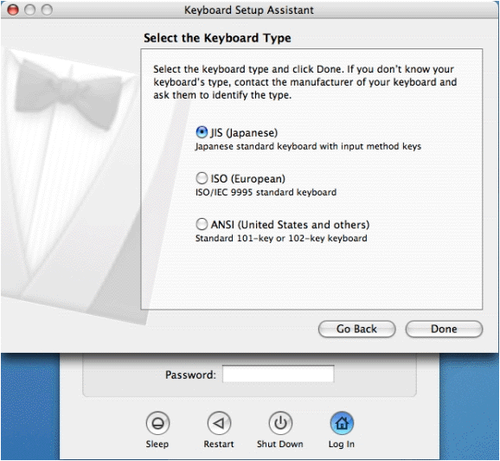
Haga clic en el botón de opción ANSI (Estados Unidos y otros)...
(Imagen del paso 6 no disponible: el archivo original estaba dañado en el origen.)
A continuación haga clic en el botón Hecho. El resto del proceso de inicio de sesión continuará con normalidad.
Usuarios de Linux / Unix
Tutores de mecanografía
Se nos han recomendado los siguientes tutores de mecanografía para Linux:
- dvorak7min — http://freshmeat.net/projects/dvorak7mintutor/
- gtypist — http://www.gnu.org/software/gtypist/
- tuxtype — http://tuxtype.sourceforge.net/
(¡Gracias a Eric M. y Maura D. por compartir esta información con nosotros!)
Configuración del mapa de teclado
Lo siguiente es una configuración algo especializada que nos enviaron por correo, pero la publicamos con la esperanza de que pueda ser de ayuda a otros usuarios de Linux.
Este usuario nos informó de que logró hacerlo funcionar con xorg-1.5 y el kernel 2.6.29. Para ello, utilizó evdev como controlador de teclado, sin opciones. También tuvo que configurar el demonio hald para que reconociera los teclados y aplicara el mapa de teclado correcto a cada uno de ellos del siguiente modo:
(¡Gracias a Simon Thabuteau por compartir esta información con nosotros!)
Xmodmap
Si utiliza un archivo .Xmodmap, aquí tiene un ejemplo que cambia el botón "Start/Cut" del modelo 2030 por Control (algo que los usuarios de Linux/Unix solicitan con frecuencia). Nos han indicado que esto funciona en la mayoría de las variantes de *nix, pero es posible que usted necesite alguna modificación. Si desea modificar el comportamiento de otras teclas, utilice el comando xev y, a continuación, pulse la tecla en cuestión para obtener su nombre.
.Xmodmap (coloque este archivo en su directorio personal):
<?xml version="1.0" encoding="ISO-8859-1"?>
<deviceinfo version="0.2">
  <device>
    <match key="info.capabilities" contains="input.keymap">
      <append key="info.callouts.add" type="strlist">hal-setup-keymap</append>
    </match>
    <match key="info.capabilities" contains="input.keys">
      <merge key="input.xkb.rules" type="string">base</merge>
      <merge key="input.xkb.model" type="string">keyboard</merge>
      <match key="/org/freedesktop/Hal/devices/computer:system.kernel.name" string="Linux">
        <merge key="input.xkb.model" type="string">evdev</merge>
      </match>
      <merge key="input.xkb.layout" type="string">fr</merge>
      <merge key="input.xkb.variant" type="string" />
      <match key="info.product" string="TypeMatrix.com USB Keyboard">
        <merge key="input.xkb.layout" type="string">dvorak</merge>
      </match>
    </match>
  </device>
</deviceinfo>
Reasignación de teclas en EZ-Reach
Algunos usuarios de EZ-Reach han expresado su deseo de tener las teclas Home, End, Page Up, Page Down y la tecla Insert directamente accesibles en este teclado. Aquí tiene sugerencias para reasignar su teclado de este modo, o de cualquier otra forma que desee:
Usuarios de Windows
- AutoHotKey — http://www.autohotkey.com/
- KeyTweak — http://webpages.charter.net/krumsick/
- Microsoft Keyboard Layout Creator — http://www.microsoft.com/globaldev/tools/msklc.mspx
Usuarios de Linux
Utilice .Xmodmap con estos códigos (corresponden al modelo 2020; los códigos para el 2030 pueden ser diferentes; si dispone de información detallada al respecto, por favor escríbanos):
La tecla Application o Menu no tiene un uso real y puede modificarse como estime conveniente. Su código de tecla es 117.
Usuarios de Mac
- DoubleCommand — http://doublecommand.sourceforge.net/
- Keyboard Maestro — http://www.keyboardmaestro.com/main/
- Ukelele — http://scripts.sil.org/Ukelele
- Ajustes del teclado ADB en Mac OSX Tiger (10.4) — http://www.snark.de/index.cgi/0007
add Control = Super_L
keycode 75 = Home
keycode 76 = End
keycode 95 = Prior
keycode 96 = Next
keycode 97 = F9
keycode 103 = F10
keycode 99 = F11
keycode 105 = F12
Desactivar Ctrl+Enter en Outlook
Algunos de nuestros usuarios prefieren desactivar el atajo Ctrl+Enter en MS Outlook (hace que un correo electrónico en el que se está trabajando se envíe inmediatamente) porque las teclas de flecha están justo al lado de la tecla Enter, y dado que Ctrl+Arrow es una combinación para desplazarse de palabra en palabra.
Puede desactivar este atajo en la configuración de Outlook o mediante una modificación del registro. Busque "disable Ctrl+Enter Outlook" para obtener instrucciones actualizadas para su versión de Outlook.
(Gracias a Patrick B. por señalarnos este asunto)