
Tipps für fortgeschrittene Benutzer
Hier finden Sie einige Tipps und Informationen, die wir im Laufe der Jahre entwickelt oder von unseren Kunden erhalten haben und die Ihnen helfen können, Ihr TypeMatrix-Produkt noch effektiver zu nutzen.
Eingewöhnung an / Nutzung der Tastatur
Wie Sie einzelne Tasten identifizieren und benennen
Einen kleinen Streifen oder ein Quadrat selbstklebenden Klettverschluss auf die Tasten zu kleben, die Sie leicht wiedererkennen möchten, hilft in der frühen Eingewöhnungsphase enorm — zum Beispiel die Zeigefinger beider Hände auf der Grundreihe; die Fn-Taste; die Ctrl-Taste — jede Taste, die Sie häufig benutzen und bei der Sie anfangs etwas zusätzliche Hilfe beim Auffinden benötigen.
Tastaturhüllen
Wir haben jetzt transparente oder schwarze, flexible Silikonhüllen, die hervorragend auf die EZR 2030-Tastatur passen (für die 2020 leider nicht verfügbar). Diese bieten hervorragenden Rundumschutz für Ihre Tastatur vor Staub, Rückständen und verschütteten Flüssigkeiten. Die schwarze Version ermöglicht es Ihnen zudem, bequem eine weitere Beschriftung hinzuzufügen (QWERTY für Dvorak-beschriftete Tastaturen oder umgekehrt). Schauen Sie auf der Bestellseite nach diesem Produkt.
Schutztaschen
Einer unserer Kunden hat eine geeignete Schutztasche gefunden, um die Tastatur zu schützen, wenn Sie sie von Ort zu Ort mitnehmen möchten: http://www.cowboyneeds.com/CasesPass.html. Bestellen Sie die große Größe, die sowohl für das Modell 2020 als auch für das Modell 2030 gut passt. (Preis: 21,95 $ zzgl. Versand)
Reinigung
Wir haben festgestellt, dass eine häufige Reinigung der Tastaturen sehr wichtig ist. Rückstände aller Art können sich nach mehreren Monaten Nutzung unter den Tastenkappen ansammeln, können aber leicht und regelmäßig durch Absaugen der Tastenkappen mit einem Staubsauger entfernt werden, um Staub und Rückstände zu beseitigen, oder durch Verwendung eines Druckluftprodukts wie DustOff, um alles herauszublasen, was an unerwünschten Stellen liegt.
Klemmende Tasten
Wenn Ihre Tastatur „klemmende“ Tasten entwickelt oder Tasten, die nicht konsistent funktionieren, verhindert höchstwahrscheinlich ein Stück Schmutz einen sauberen Kontakt mit der Elektronik, und wir haben Anweisungen entwickelt, um Ihnen zu helfen, gründlicher unter den Tastenkappen zu reinigen:
- Schalten Sie Ihren Computer aus.
- Heben Sie die betreffende Tastenkappe vorsichtig von unten an, bis sie aufklickt, als wäre sie an einem Scharnier. Bei den vertikal ausgerichteten Tasten heben Sie von der rechten Seite an, wobei die linke Seite als Scharnier dient.
- Schauen Sie unter die Tastenkappe, gegebenenfalls mit einer Taschenlampe, um zu sehen, ob sich dort Krümel oder Staubpartikel angesammelt haben, die den Kontakt zur Tastatur beeinträchtigen könnten. Achten Sie dabei darauf, den Doppel-Scherenmechanismus möglichst nicht zu stören. Der beste Weg, diesen Bereich zu reinigen, ist die Verwendung von Druckluft.
- Sollten Sie die gesamte Tastenkappe abheben und aus dem Scherenmechanismus lösen, finden Sie Anweisungen im nächsten Abschnitt "Tasten wieder zusammensetzen".
- Wenn Sie wissen, dass es Probleme mit dem Doppel-Scherenmechanismus gibt, kontaktieren Sie uns ebenfalls wegen einer möglichen Ersatzteilbeschaffung.
- Überprüfen Sie die Silikonkuppel in der Mitte der Tastenstruktur — ist sie matschig oder nicht mittig?
- Es kann hilfreich sein, eine andere Taste, die korrekt funktioniert, zu überprüfen, um die Strukturen und Mechanismen zu vergleichen.
- Sobald Sie die Taste gründlich untersucht haben, setzen Sie die Tastenkappe direkt über die darunter liegende Struktur und drücken Sie sie sanft, aber fest nach unten. Die Tastenkappe sollte wieder einrasten. Probieren Sie sie jetzt aus und sehen Sie, ob ein Unterschied festzustellen ist.
Tasten wieder zusammensetzen
Falls sich während des Reinigungsprozesses oder aus einem anderen Grund eine Tastenkappe löst, haben wir eine Anleitung, um die Tasten wieder zusammenzusetzen:
- Sollten die kleinen Gummikuppeln verschlissen sein, kontaktieren Sie uns bitte, um Ersatz zu erhalten. Sind sie lediglich lose geworden, genügt ein einzelner Tropfen Sekundenkleber unter ihnen in der Mitte des Tastenmechanismus, um sie fest an Ort und Stelle zu halten.
- Es gibt zwei Teile, aus denen sich der einzigartige Scherenmechanismus unter jeder Tastenkappe bei den TypeMatrix-Tastaturen zusammensetzt. Sie sehen im Grunde wie die Bilder unten aus:
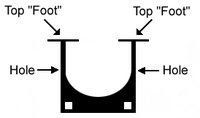
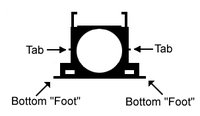
- Zum Zusammenbau legen Sie beide Teile auf eine ebene Oberfläche, ausgerichtet wie auf den obigen Bildern, wobei die oberen Füßchen von Teil #1 die Oberfläche berühren und die unteren Füßchen von Teil #2 die Oberfläche berühren. Teil #2 kommt unter und in Teil #1, wobei die Laschen an den Seiten von Teil #2 in die Löcher an den Seiten von Teil #1 einrasten, sodass es im zusammengeklappten Zustand so aussieht:

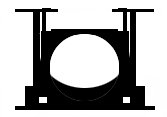
- Halten Sie das verbundene Doppelteil so, dass die „Füßchen“ nach unten in Richtung der Tastatur zeigen. Die „oberen Füßchen“ von Teil #1 sollten zum oberen Rand der Tastatur und die „unteren Füßchen“ von Teil #2 zum unteren Rand der Tastatur zeigen (wie in der „Draufsicht“ oben).
- Schieben Sie die oberen beiden Füßchen unter die beiden Gehäuseschlitze an der Tastaturstruktur dort, wo die Taste hingehört, etwa so:
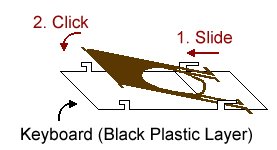
Legen Sie den Scherenmechanismus flach an die Tastatur an und drücken Sie die unteren Füßchen an ihren Platz. Sie hören ein „Klick“-Geräusch.
- Sobald der Scherenmechanismus korrekt eingerastet ist, wird die Tastenkappe mittig über dem Mechanismus platziert und sanft, aber fest an ihren Platz gedrückt. Auch hier hören Sie, wie die Tastenkappe oben und unten der Kappe einrastet.
Mac-Nutzer
So richten Sie Ihre TypeMatrix 2030 für OS X ein.
Dieses Dokument bezieht sich auf OS X 10.9 und die zugehörige Version von Karabiner (früher „KeyRemap4Mac“ genannt)
Ein hilfsbereiter Nutzer hat uns mitgeteilt, dass eine moderne Version von Karabiner bei korrekter Konfiguration so aussieht:
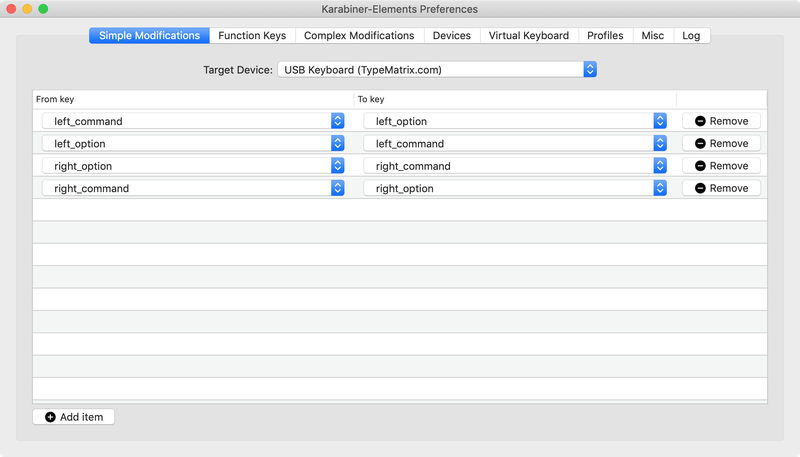
Tastenzuordnung
Wie TypeMatrix-Tasten auf OS X-Tasten abgebildet werden:
- Die
Option-Taste wird sowohl rechts als auch links zurCommand-Taste - Die
Command-Taste wird sowohl rechts als auch links zurOption-Taste Print Screenwird zuF13Scroll Lockwird zuF14Pause/Breakwird zuF15F12öffnet und wirft die CD aus- Die
Fn-Taste wird von OS X nicht erkannt
Karabiner
So tauschen Sie Command- und Option-Tasten mit Karabiner (früher KeyRemap4Mac):
Schritt 1: Command_L auf Option_L verschieben
Öffnen Sie Karabiner und suchen Sie nach "option_l to command_l". Aktivieren Sie die hier gezeigten Optionen:
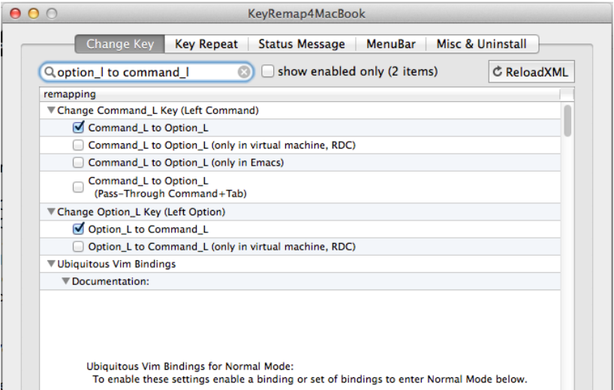
Schritt 2: Option_L auf Command_L verschieben
Suchen Sie nach "command_l to option_l" und aktivieren Sie die hier gezeigten Optionen:
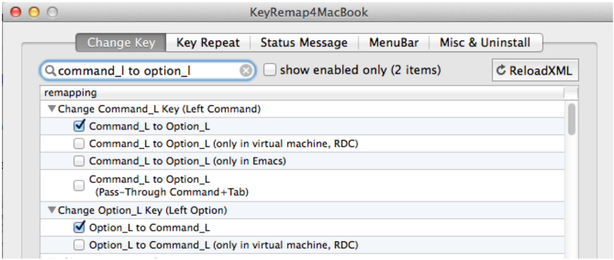
Schritt 3: Dieselben Tasten für die rechte Seite wechseln
Wiederholen Sie die Schritte 1 und 2 und ersetzen Sie "L" durch "R".
PS/2-Adapter
Für die PS/2-Version der 2030 (Nicht-USB):
Belkin USB-zu-PS/2-Adapter, Teilenummer #F5U119-E — Recherche und Kundenrückmeldungen haben uns dazu veranlasst, für alle Mac-Anwendungen den Belkin USB-Adapter zu empfehlen. Wir bieten ihn nicht mehr online zum Verkauf an, aber Sie können uns kontaktieren oder auf den Seiten, auf denen Belkin-Produkte verkauft werden, einkaufen.
Y-Mouse-Tastatur- und Maus-Adapter für USB — erhältlich unter http://www.ymouse.com/ymouse/whym08.php. Wir wissen, dass dieser Adapter funktioniert, auch wenn er mit 49,95 $ etwas teuer ist.
Wir werden diese Liste weiter ergänzen, sobald wir von weiteren geeigneten Geräten erfahren.
Tastenänderungen unter Mac OS:
- Die
Start-Taste (Windows-Taste) wird zurApple-Taste - Die
Alt-Taste wird zurOption-Taste - Die
Ctrl-Taste bleibt dieControl-Taste Print Screenwird zuF13Scroll Lockwird zuF14Pause/Breakwird zuF15F12öffnet und wirft die CD aus
Tipptrainer für Mac
Für Mac-Tipptrainer, die auch beim Erlernen des Dvorak-Layouts helfen, hier einige Empfehlungen, die uns Mac-Nutzer gegeben haben:
- Masterkey 3.1.4 — http://macinmind.com/MasterKey/
- Ten Thumbs — http://www.tenthumbstypingtutor.com/
- Key Advantage Typing — http://www.programmingart.com/products/key/
- Typing Master — http://www.typingmaster.com/index.asp
Jedes dieser Programme bietet einzigartige Funktionen, daher müssen Sie sie ausprobieren, um zu sehen, welches Sie bevorzugen, und es dann online bei den jeweiligen Anbietern kaufen.
Tastaturinstallation (Mac OS 10.4)
Initialisierung der TypeMatrix-Tastaturen mit Mac OS 10.4
Beim ersten Hochfahren mit der TypeMatrix-Tastatur wird der Tastatur-Konfigurationsassistent aufgerufen:
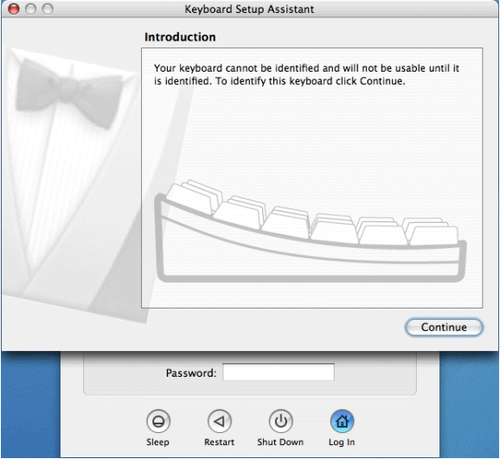
Klicken Sie auf die Schaltfläche „Weiter“, woraufhin das folgende Fenster erscheint:
(Bild zu Schritt 2 nicht verfügbar — die Originaldatei war an der Quelle beschädigt.)
Drücken Sie in diesem Fenster die untere der beiden Tasten rechts neben der linken Shift-Taste (dies sollte bei QWERTY-beschrifteten Tastaturen das "z" und bei Dvorak-beschrifteten Tastaturen das ";" sein).
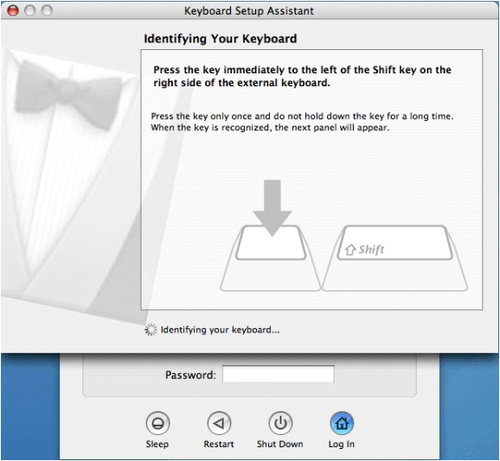
Drücken Sie die „Pipes“-Taste (diejenige mit |, \ und der Ziffer 6). Bitte beachten Sie, dass Sie eine Weile in diesem Fenster bleiben werden. Falls sich nach einigen Minuten nichts ändert, drücken Sie die „Pipes“-Taste mehrmals. In beiden Fällen erscheint das folgende Fenster:
(Bild zu Schritt 4 nicht verfügbar — die Originaldatei war an der Quelle beschädigt.)
Klicken Sie auf die Schaltfläche „OK“, woraufhin das folgende Fenster erscheint:
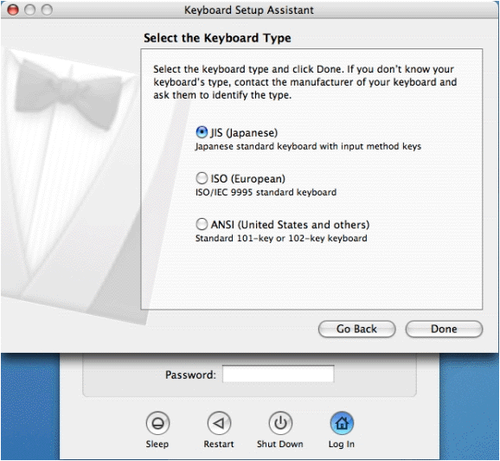
Klicken Sie auf den Radio-Button ANSI (United States and others)...
(Bild zu Schritt 6 nicht verfügbar — die Originaldatei war an der Quelle beschädigt.)
Klicken Sie anschließend auf die Schaltfläche „Fertig“. Der restliche Anmeldevorgang wird wie gewohnt fortgesetzt.
Linux-/Unix-Nutzer
Tipptrainer
Die folgenden Tipptrainer wurden uns für Linux empfohlen:
- dvorak7min — http://freshmeat.net/projects/dvorak7mintutor/
- gtypist — http://www.gnu.org/software/gtypist/
- tuxtype — http://tuxtype.sourceforge.net/
(Danke an Eric M. und Maura D. für die Weitergabe dieser Informationen!)
Keymap-Konfiguration
Das Folgende ist eine etwas spezielle Konfiguration, die uns zugemailt wurde, aber wir veröffentlichen sie in der Hoffnung, dass sie anderen Linux-Nutzern helfen kann.
Dieser Nutzer hat uns mitgeteilt, dass er es mit xorg-1.5 und Kernel 2.6.29 zum Laufen gebracht hat. Dazu hat er evdev ohne Optionen als Tastaturtreiber verwendet. Außerdem musste er den hald-Daemon so konfigurieren, dass er Tastaturen erkennt und jeder von ihnen die richtige Keymap zuweist, und zwar wie folgt:
(Danke an Simon Thabuteau für die Weitergabe dieser Informationen!)
Xmodmap
Wenn Sie eine .Xmodmap-Datei verwenden, finden Sie hier ein Beispiel, das die „Start/Cut“-Taste beim 2030-Modell in Control umwandelt (etwas, was Linux-/Unix-Nutzer häufig nachfragen). Uns wurde mitgeteilt, dass dies für die meisten *nix-Varianten funktioniert, aber einige Anpassungen können bei Ihnen erforderlich sein. Wenn Sie das Verhalten anderer Tasten ändern möchten, verwenden Sie den Befehl xev und drücken Sie dann die betreffende Taste, um den Tastennamen zu erhalten.
.Xmodmap (legen Sie diese in Ihrem Home-Verzeichnis ab):
<?xml version="1.0" encoding="ISO-8859-1"?>
<deviceinfo version="0.2">
  <device>
    <match key="info.capabilities" contains="input.keymap">
      <append key="info.callouts.add" type="strlist">hal-setup-keymap</append>
    </match>
    <match key="info.capabilities" contains="input.keys">
      <merge key="input.xkb.rules" type="string">base</merge>
      <merge key="input.xkb.model" type="string">keyboard</merge>
      <match key="/org/freedesktop/Hal/devices/computer:system.kernel.name" string="Linux">
        <merge key="input.xkb.model" type="string">evdev</merge>
      </match>
      <merge key="input.xkb.layout" type="string">fr</merge>
      <merge key="input.xkb.variant" type="string" />
      <match key="info.product" string="TypeMatrix.com USB Keyboard">
        <merge key="input.xkb.layout" type="string">dvorak</merge>
      </match>
    </match>
  </device>
</deviceinfo>
EZ-Reach-Neubelegung
Einige EZ-Reach-Nutzer haben den Wunsch geäußert, die Tasten Home, End, Page Up, Page Down sowie die Insert-Taste direkt auf dieser Tastatur zugänglich zu haben. Hier sind Vorschläge, wie Sie Ihre Tastatur auf diese oder jede andere gewünschte Weise neu belegen können:
Windows-Nutzer
- AutoHotKey — http://www.autohotkey.com/
- KeyTweak — http://webpages.charter.net/krumsick/
- Microsoft Keyboard Layout Creator — http://www.microsoft.com/globaldev/tools/msklc.mspx
Linux-Nutzer
Verwenden Sie .Xmodmap mit diesen Codes (diese sind für das Modell 2020; die Codes für das Modell 2030 können abweichen — wenn Sie detaillierte Informationen dazu haben, schreiben Sie uns bitte):
Die Application- oder Menu-Taste hat keinen wirklichen Nutzen und kann nach Belieben angepasst werden. Sie hat den Tastencode 117.
Mac-Nutzer
- DoubleCommand — http://doublecommand.sourceforge.net/
- Keyboard Maestro — http://www.keyboardmaestro.com/main/
- Ukelele — http://scripts.sil.org/Ukelele
- ADB-Tastatur-Hacks in Mac OSX Tiger (10.4) — http://www.snark.de/index.cgi/0007
add Control = Super_L
keycode 75 = Home
keycode 76 = End
keycode 95 = Prior
keycode 96 = Next
keycode 97 = F9
keycode 103 = F10
keycode 99 = F11
keycode 105 = F12
Ctrl+Enter in Outlook deaktivieren
Einige unserer Nutzer bevorzugen es, den Kurzbefehl Ctrl+Enter in MS Outlook zu deaktivieren (er führt dazu, dass eine gerade bearbeitete E-Mail sofort gesendet wird), da sich die Pfeiltasten direkt neben der Enter-Taste befinden und Ctrl+Pfeil eine Kombination zum wortweisen Navigieren ist.
Sie können diesen Kurzbefehl in den Outlook-Einstellungen oder über eine Registry-Änderung deaktivieren. Suchen Sie nach "disable Ctrl+Enter Outlook", um aktuelle Anleitungen für Ihre Outlook-Version zu erhalten.
(Danke an Patrick B., dass er uns darauf aufmerksam gemacht hat.)