
上級ユーザー向けヒント
長年にわたって当社が開発した、またはお客様からいただいたヒントや情報をご紹介します。TypeMatrix製品をさらに効果的にご活用いただく際にお役立てください。
キーボードへの適応と使用方法
個々のキーの識別方法
素早く識別したいキーに粘着式マジックテープの小さなバーや四角を貼ると、初期の適応段階で大いに役立ちます — 例えば、ホームロー上の両手の人差し指の位置、Fnキー、Ctrlキーなど、頻繁に使用し、最初のうちは位置を見つけるのに少し助けが必要なキーに貼ってください。
キーボードスキン
EZR 2030キーボードにぴったりフィットする透明または黒のフレキシブルなシリコンスキンをご用意しています(2020には対応しておりません — 申し訳ございません)。ホコリ、ゴミ、液体のこぼれからキーボードを完全に保護するのに最適です。黒いバージョンでは、別のレイアウト表記を簡単に追加できます(Dvorak表記キーボードにQWERTY表記、またはその逆)。注文ページでこの製品をご確認ください。
ケース
あるお客様が、キーボードを持ち運ぶ際に保護するのに適したケースを見つけました:http://www.cowboyneeds.com/CasesPass.html。2020と2030の両モデルに適合するラージサイズをご注文ください。(価格:$21.95+送料)
クリーニング
キーボードの頻繁なクリーニングは非常に重要であることがわかっています。数ヶ月の使用後、キーキャップの下にさまざまなゴミが蓄積する可能性がありますが、キーキャップの上から掃除機を使用してホコリやゴミを除去するか、DustOffなどの圧縮エア製品を使用して不要な場所にたまったものを吹き飛ばすことで、簡単に定期的に除去できます。
キーの引っかかり
キーボードのキーが「引っかかる」ようになったり、一貫して機能しなくなった場合、ゴミが電子部品との適切な接触を妨げている可能性が高いです。キーキャップの下をより徹底的にクリーニングするための手順をご用意しています:
- コンピューターの電源を切ります。
- 問題のあるキーキャップを底面からヒンジのようにカチッと開くまで優しく持ち上げます。縦向きのキーの場合は、左側をヒンジにして右側から持ち上げます。
- 必要に応じて懐中電灯を使い、キーキャップの下にパンくずやホコリがたまっていてキーボードとの接触を妨げていないか確認します。できるだけダブルシザー機構を乱さないよう注意してください。この部分のクリーニングには圧縮エアの使用が最適です。
- キーキャップ全体を持ち上げてシザー機構から外してしまった場合は、次のセクション「キーの再組み立て」の手順をご参照ください。
- ダブルシザー機構に問題があることがわかっている場合は、部品交換の可能性についても当社にお問い合わせください。
- キー構造の中央にあるシリコンドームを確認してください — ぐにゃぐにゃしていたり、中心からずれていませんか?
- 構造と動作機構を比較するために、正常に動作している別のキーを確認することをお勧めします。
- キーを十分に調べたら、キーキャップを下部構造の真上に戻し、優しくしっかりと押し込みます。キーキャップはカチッと元の位置に戻るはずです。試して違いがあるか確認してください。
キーの再組み立て
クリーニング中やその他の理由でキーキャップが外れた場合、キーを再組み立てするための手順をご用意しています:
- 小さなラバードームが摩耗した場合は、交換品の入手についてお問い合わせください。単に緩んでいるだけの場合は、キー機構の中央のドームの下に瞬間接着剤を一滴たらすと、しっかりと固定できます。
- TypeMatrixキーボードの各キーキャップの下には、独自のシザー機構を構成する2つのパーツがあります。基本的に以下の画像のような形をしています:
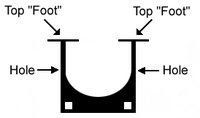
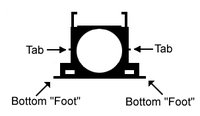
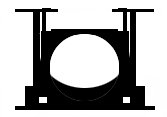
- 組み立てるには、上の画像のような向きで両方のパーツを平らな面に置きます。パーツ#1の上部の足が面に接し、パーツ#2の下部の足が面に接するようにします。パーツ#2はパーツ#1の下かつ内側に入り、パーツ#2側面のタブがパーツ#1側面の穴にカチッとはまり、折りたたんだ状態では以下のようになります:

- 接続された二重パーツを、「足」がキーボードに向かって下向きになるように持ちます。パーツ#1の「上部の足」がキーボードの上側を向き、パーツ#2の「下部の足」がキーボードの下側を向くようにします(上の「上面図」のように)。
- 上部の2つの足を、キーが入るキーボード構造の2つのハウジングスロットの下にスライドさせます。以下のようになります:
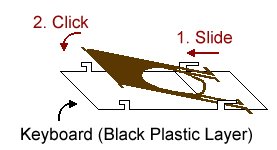
シザー機構をキーボードに対して平らに置き、下部の足を所定の位置に押し込みます。「カチッ」という音がします。
- シザー機構が正しくカチッとはまったら、キーキャップを機構の中央に合わせ、優しくしっかりと押し込みます。キーキャップの上部と下部でカチッとはまる音が再びします。
Macユーザー
TypeMatrix 2030をOS Xで設定する方法です。
このドキュメントはOS X 10.9および対応するバージョンのKarabiner(旧称「KeyRemap4Mac」)を参照しています
あるユーザーから、最新バージョンのKarabinerは正しく設定すると以下のように表示されるとのご報告をいただきました:
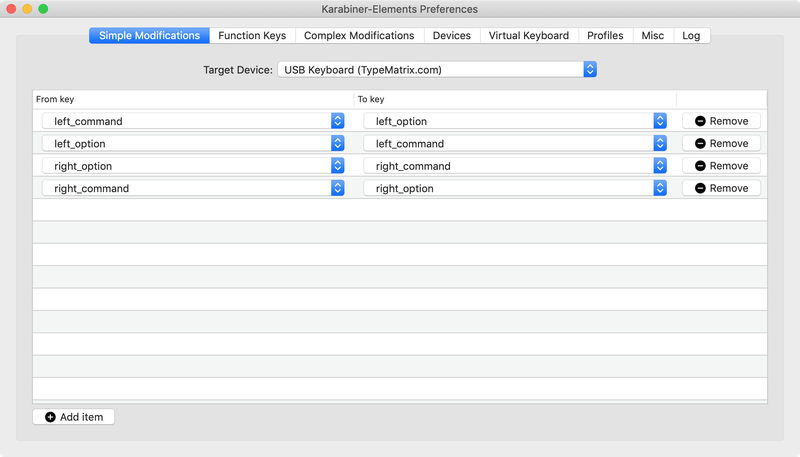
キーマッピング
TypeMatrixのキーがOS Xのキーにどのようにマッピングされるかを示します:
Optionキーは左右両方でCommandキーになりますCommandキーは左右両方でOptionキーになりますPrint ScreenはF13になりますScroll LockはF14になりますPause/BreakはF15になりますF12はCDの取り出しを行いますFnキーはOS Xでは認識されません
Karabiner
Karabiner(旧KeyRemap4Mac)を使用してCommandキーとOptionキーを入れ替える方法:
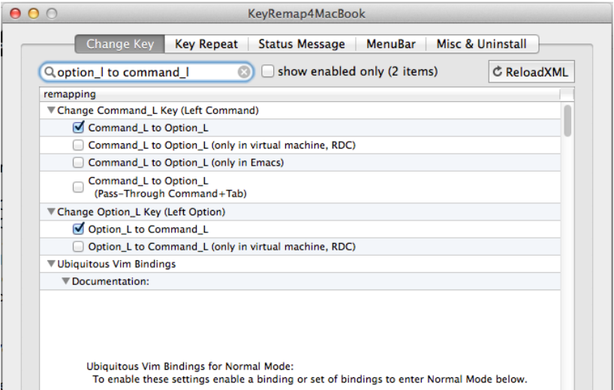
ステップ1:Command_LをOption_Lに移動
Karabinerを開き、"option_l to command_l"を検索して、以下に表示されるオプションにチェックを入れます:
ステップ2:Option_LをCommand_Lに移動
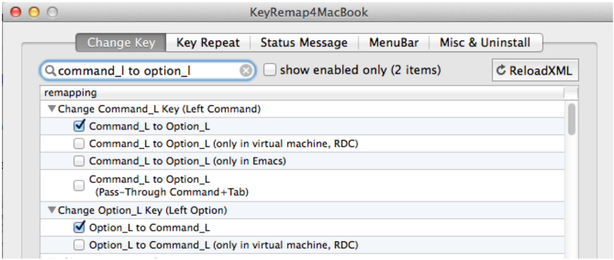
"command_l to option_l"を検索して、以下に表示されるオプションにチェックを入れます:
ステップ3:右側も同じキーを入れ替える
ステップ1と2を繰り返し、"L"を"R"に置き換えます。
PS/2アダプター
2030のPS/2バージョン(非USB)の場合:
Belkin USB to PS/2 Adapter Part #F5U119-E — お客様からの調査とフィードバックに基づき、すべてのMac環境でBelkin USBアダプターの使用をお勧めしています。オンラインでの販売は終了しましたが、お問い合わせいただくか、Belkin製品を取り扱う販売サイトでお買い求めいただけます。
Y-Mouse Keyboard and Mouse adapter for USB — http://www.ymouse.com/ymouse/whym08.phpで入手可能です。このアダプターは動作確認済みですが、$49.95とやや高価です。
他の適合するデバイスが見つかり次第、このリストに追加していきます。
Mac OSでのキー変更:
Startキー(Windowsキー)はAppleキーになりますAltキーはOptionキーになりますCtrlキーはControlキーのままですPrint ScreenはF13になりますScroll LockはF14になりますPause/BreakはF15になりますF12はCDの取り出しを行います
Mac用タイピング練習ソフト
Dvorakレイアウトの学習にも対応するMac用タイピング練習ソフトとして、Macユーザーの方々からいただいた提案をご紹介します:
- Masterkey 3.1.4 — http://macinmind.com/MasterKey/
- Ten Thumbs — http://www.tenthumbstypingtutor.com/
- Key Advantage Typing — http://www.programmingart.com/products/key/
- Typing Master — http://www.typingmaster.com/index.asp
これらのプログラムにはそれぞれ独自の機能がありますので、試してお好みのものを見つけ、各社のオンラインストアからご購入ください。
キーボードのインストール(Mac OS 10.4)
Mac OS 10.4でのTypeMatrixキーボードの初期設定
TypeMatrixキーボードを接続して初めて起動すると、キーボード設定アシスタントが表示されます:
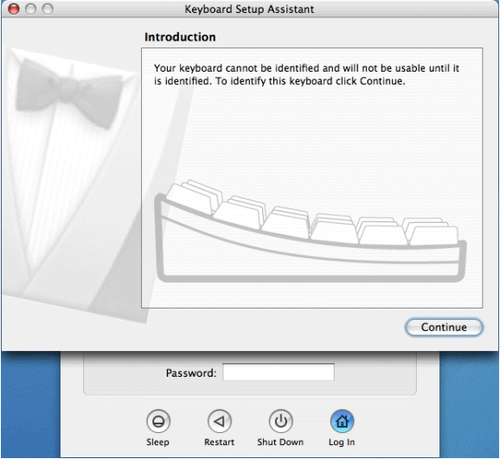
「続ける」ボタンをクリックすると、以下のウィンドウが表示されます:
(ステップ2の画像は利用できません — 元のファイルが破損していました。)
このウィンドウで、左Shiftの右側にある2つのキーのうち下のキーを押します(QWERTYでは"z"、DVORAK表記のキーボードでは";"になります)。
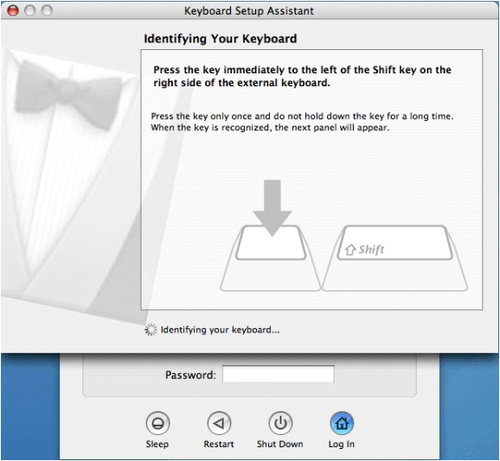
「パイプ」キー(|、\、および数字の6が印字されているキー)を押します。このウィンドウにしばらくとどまりますのでご注意ください。数分経っても変化がない場合は、「パイプ」キーを数回押してください。いずれの方法でも以下のウィンドウが表示されます:
(ステップ4の画像は利用できません — 元のファイルが破損していました。)
OKボタンをクリックすると、以下のウィンドウが表示されます:
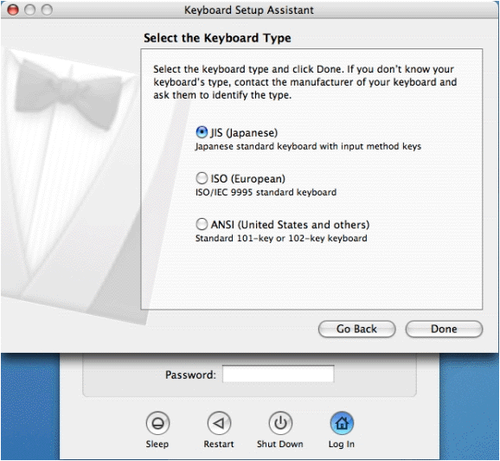
ANSI(United States and others)ラジオボタンをクリックします…
(ステップ6の画像は利用できません — 元のファイルが破損していました。)
次に「完了」ボタンをクリックします。残りのログオンプロセスは通常どおり続行されます。
Linux / Unixユーザー
タイピング練習ソフト
Linux向けにお勧めいただいたタイピング練習ソフトをご紹介します:
- dvorak7min — http://freshmeat.net/projects/dvorak7mintutor/
- gtypist — http://www.gnu.org/software/gtypist/
- tuxtype — http://tuxtype.sourceforge.net/
(この情報を共有してくださったEric M.さんとMaura D.さんに感謝します!)
キーマップ設定
以下は、いただいたやや専門的な設定方法ですが、他のLinuxユーザーのお役に立てればと思い掲載しています。
このユーザーは、xorg-1.5とカーネル2.6.29で動作させることができたとのことです。そのために、オプションなしでevdevをキーボードドライバーとして使用しました。また、haldデーモンがキーボードを認識し、それぞれに適切なキーマップを適用するよう以下のように設定する必要がありました:
(この情報を共有してくださったSimon Thabuteauさんに感謝します!)
Xmodmap
.Xmodmapファイルを使用している場合、2030モデルの"Start/Cut"ボタンをControlに変更するサンプルをご紹介します(Linux/Unixユーザーから頻繁にリクエストされる設定です)。ほとんどの*nixディストリビューションで動作するとのことですが、環境によっては修正が必要な場合があります。他のキーの動作を変更したい場合は、xevコマンドを使用して対象のキーを押し、キー名を取得してください。
.Xmodmap(ホームディレクトリに配置してください):
<?xml version="1.0" encoding="ISO-8859-1"?>
<deviceinfo version="0.2">
  <device>
    <match key="info.capabilities" contains="input.keymap">
      <append key="info.callouts.add" type="strlist">hal-setup-keymap</append>
    </match>
    <match key="info.capabilities" contains="input.keys">
      <merge key="input.xkb.rules" type="string">base</merge>
      <merge key="input.xkb.model" type="string">keyboard</merge>
      <match key="/org/freedesktop/Hal/devices/computer:system.kernel.name" string="Linux">
        <merge key="input.xkb.model" type="string">evdev</merge>
      </match>
      <merge key="input.xkb.layout" type="string">fr</merge>
      <merge key="input.xkb.variant" type="string" />
      <match key="info.product" string="TypeMatrix.com USB Keyboard">
        <merge key="input.xkb.layout" type="string">dvorak</merge>
      </match>
    </match>
  </device>
</deviceinfo>
EZ-Reachのリマッピング
一部のEZ-Reachユーザーから、Home、End、Page Up、Page Downキー、およびInsertキーにこのキーボードから直接アクセスしたいとのご要望をいただいています。キーボードをこのようにリマップする方法、およびその他のカスタマイズ方法をご紹介します:
Windowsユーザー
- AutoHotKey — http://www.autohotkey.com/
- KeyTweak — http://webpages.charter.net/krumsick/
- Microsoft Keyboard Layout Creator — http://www.microsoft.com/globaldev/tools/msklc.mspx
Linuxユーザー
.Xmodmapで以下のコードを使用してください(これらは2020モデル用です。2030のコードは異なる場合があります — 詳細な情報をお持ちの方は、ぜひご連絡ください):
ApplicationまたはMenuキーには実質的な用途がなく、お好みに合わせて変更できます。キーコードは117です。
Macユーザー
- DoubleCommand — http://doublecommand.sourceforge.net/
- Keyboard Maestro — http://www.keyboardmaestro.com/main/
- Ukelele — http://scripts.sil.org/Ukelele
- ADB Keyboard hacks in Mac OSX Tiger (10.4) — http://www.snark.de/index.cgi/0007
add Control = Super_L
keycode 75 = Home
keycode 76 = End
keycode 95 = Prior
keycode 96 = Next
keycode 97 = F9
keycode 103 = F10
keycode 99 = F11
keycode 105 = F12
OutlookでのCtrl+Enterの無効化
矢印キーがEnterキーのすぐ隣にあり、Ctrl+Arrowは単語間の移動に使用するショートカットであるため、一部のユーザーはMS OutlookのCtrl+Enterショートカット(作成中のメールが即座に送信されてしまいます)を無効にすることを希望されています。
このショートカットはOutlookの設定またはレジストリの変更で無効にできます。お使いのOutlookのバージョンに合った手順については、"disable Ctrl+Enter Outlook"で検索してください。
(この情報を知らせてくださったPatrick B.さんに感謝します)