
Conseils pour utilisateurs avancés
Voici quelques conseils et informations que nous avons développés ou reçus de nos clients au fil des ans et qui pourront vous aider à utiliser votre produit TypeMatrix encore plus efficacement.
Adaptation et utilisation du clavier
Comment identifier et repérer les touches individuelles
Coller une petite bande ou un carre de Velcro adhésif sur les touches que vous souhaitez identifier facilement aide grandement lors de la phase initiale d'adaptation — par exemple, les index des deux mains sur la rangée de repos ; la touche Fn ; la touche Ctrl — quelle que soit la touche que vous utilisez fréquemment et que vous avez besoin d'aide supplementaire pour localiser au début.
Coques de clavier
Nous proposons désormais des coques souples en silicone, transparentes ou noires, qui s'ajustent parfaitement sur le clavier EZR 2030 (non disponible pour le 2020 — desole). Elles offrent une protection totale de votre clavier contre la poussière, les débris et les éclaboussures. La version noire vous permet également d'ajouter facilement une autre légende (QWERTY pour les claviers étiquetés Dvorak, ou inversement). Consultez la page de commande pour ce produit.
Etuis
Un de nos clients a trouve un étui adapté pour proteger le clavier si vous prévoyez de le transporter : http://www.cowboyneeds.com/CasesPass.html. Commandez la grande taille qui convient bien aux modèles 2020 et 2030. (Prix : 21,95 $ plus frais de port)
Nettoyage
Nous avons constaté qu'un nettoyage fréquent des claviers est très important. Des débris de toutes sortes peuvent s'accumuler sous les capuchons de touches après plusieurs mois d'utilisation, mais peuvent être facilement éliminés régulièrement en passant un aspirateur sur les capuchons de touches pour retirer la poussière et les débris, ou en utilisant un produit à air comprimé, tel que DustOff, pour souffler tout ce qui pourrait se trouver dans des endroits indésirables.
Touches collantes
Si votre clavier développe des touches « collantes », ou des touches qui ne fonctionnent pas de manière constante, il est fort probable qu'un débris empêche un contact propre avec l'électronique, et nous avons elabore des instructions pour vous aider à nettoyer plus en profondeur sous les capuchons de touches :
- Éteignez votre ordinateur.
- Soulevez délicatement le capuchon de la touche concernée par le bas jusqu'à ce qu'il s'ouvre avec un clic, comme s'il était sur une charnière. Pour les touches orientées verticalement, soulevez par le côté droit, la charnière etant du côté gauche.
- Vérifiez sous le capuchon de touche, en utilisant une lampe de poche si nécessaire, pour voir s'il y a des miettes ou des particules de poussière accumulées qui pourraient interférer avec le contact avec le clavier, en faisant attention a ne pas déranger le mécanisme a double ciseaux, si possible. La meilleure façon de nettoyer cette zone est d'utiliser de l'air comprimé.
- Si vous soulevez accidentellement tout le capuchon de touche et le détachez du mécanisme à ciseaux, consultez la section suivante « Réassemblage des touches » pour les instructions.
- Si vous savez qu'il y à un problème avec le mécanisme a double ciseaux, contactez-nous également pour la possibilite de remplacement de ces pièces.
- Vérifiez le dôme en silicone au centre de la structure de la touche — est-il mou ou décentré ?
- Vous pouvez vérifier une autre touche qui fonctionne correctement afin de comparer les structures et les mécanismes de fonctionnement.
- Une fois que vous avez examiné la touche en détail, replacez le capuchon de touche directement sur la structure sous-jacente et appuyez doucement mais fermement. Le capuchon de touche devrait se reclipser en place. Essayez-le maintenant pour voir si une difference peut être constatée.
Réassemblage des touches
Si un capuchon de touche se détaché pendant le processus de nettoyage, ou pour toute autre raison, nous avons un ensemble d'instructions pour réassembler les touches :
- Si les petits dômes en caoutchouc sont usés, veuillez nous contacter pour obtenir des remplacements. S'ils se sont simplement desserres, une seule goutte de super-glue en dessous, au centre du mécanisme de la touche, les maintiendra fermement en place.
- Deux pièces composent le mécanisme à ciseaux unique sous chaque capuchon de touche des claviers TypeMatrix. Elles ressemblent essentiellement aux images ci-dessous :
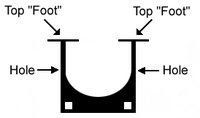
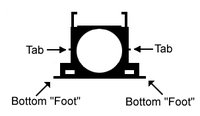
- Pour assembler, placez les deux pièces sur une surface plane orientées comme les images ci-dessus, avec les pattes supérieures de la piece n°1 touchant la surface et les pattes inférieures de la piece n°2 touchant la surface. La piece n°2 se place en dessous et à l'intérieur de la piece n°1, les languettes sur les côtés de la piece n°2 s'encliquetant dans les trous sur les côtés de la piece n°1, de sorte que cela ressemble à ceci, une fois replié :

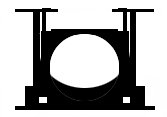
- Tenez la double piece assemblée de sorte que les « pattes » soient orientées vers le bas en direction du clavier. Les « pattes supérieures » de la piece n°1 doivent être tournees vers le haut du clavier et les « pattes inférieures » de la piece n°2 doivent être tournees vers le bas du clavier (comme la « vue de dessus » ci-dessus).
- Glissez les deux pattes supérieures sous les deux fentes de logement sur la structure du clavier à l'emplacement de la touche, comme ceci :
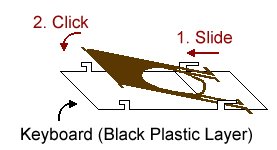
Posez le mécanisme à ciseaux à plat contre le clavier et enfoncez les pattes inférieures en place. Vous entendrez un « clic ».
- Une fois le mécanisme à ciseaux correctement encliquété, le capuchon de touche est centré sur le mécanisme et enfoncé en place doucement mais fermement. La encore, vous entendrez le capuchon de touche se clipser en place en haut et en bas du capuchon.
Utilisateurs Mac
Comment configurer votre TypeMatrix 2030 pour OS X.
Ce document fait référence à OS X 10.9 et à la version correspondante de Karabiner (anciennement appelé « KeyRemap4Mac »)
Un utilisateur nous a signale qu'une version moderne de Karabiner ressemble à ceci lorsqu'elle est correctement configuree :
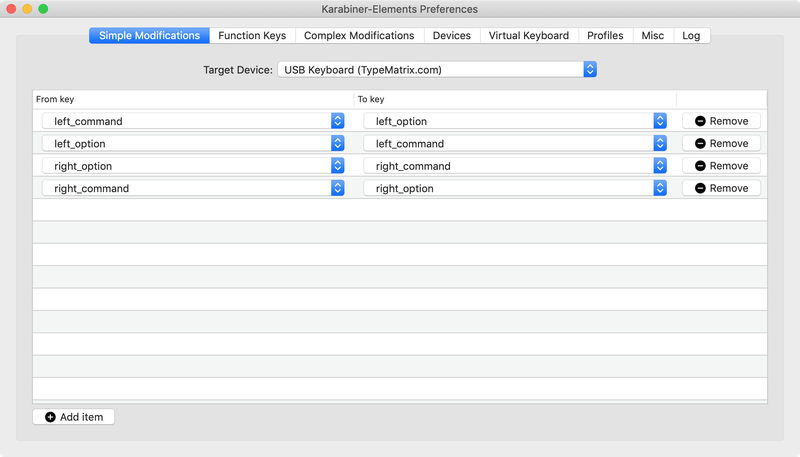
Mappage des touches
Comment les touches TypeMatrix sont mappees aux touches OS X :
- La touche
Optiondevient la toucheCommanddes deux côtés, droit et gauche - La touche
Commanddevient la toucheOptiondes deux côtés, droit et gauche Print ScreendevientF13Scroll LockdevientF14Pause/BreakdevientF15F12ouvre et ejecte le CD- La touche
Fnne sera pas reconnue par OS X
Karabiner
Comment permuter les touches Command et Option avec Karabiner (anciennement KeyRemap4Mac) :
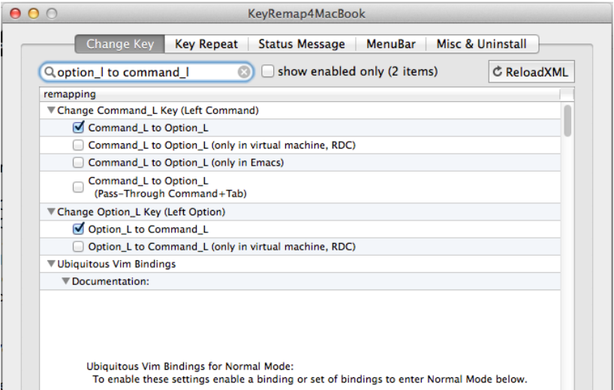
Étape 1 : Deplacer Command_L vers Option_L
Ouvrez Karabiner et recherchez « option_l to command_l », cochez les options que vous voyez ici :
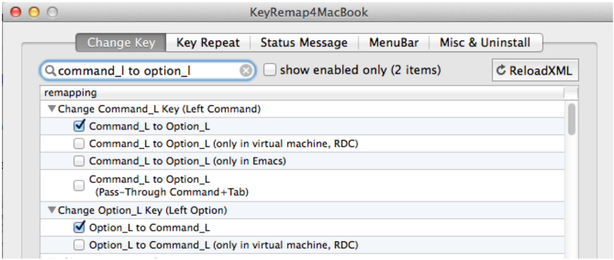
Étape 2 : Deplacer Option_L vers Command_L
Recherchez « command_l to option_l », cochez les options que vous voyez ici :
Étape 3 : Permuter les mêmes touches du côté droit
Repetez les étapes 1 et 2 en remplacant « L » par « R ».
Adaptateur PS/2
Pour la version PS/2 du 2030 (non USB) :
Adaptateur Belkin USB vers PS/2 Reference #F5U119-E — Les recherches et les retours de nos clients nous amenent désormais a recommander l'utilisation de l'adaptateur USB Belkin pour toutes les applications Mac. Nous ne le proposons plus à la vente en ligne, mais vous pouvez nous contacter ou l'acheter sur l'un des sites où les produits Belkin sont vendus.
Adaptateur Y-Mouse clavier et souris pour USB — disponible sur http://www.ymouse.com/ymouse/whym08.php. Nous savons que cet adaptateur fonctionne, bien qu'il soit un peu cher a 49,95 $.
Nous continuerons a compléter cette liste au fur et à mesure que nous découvrirons d'autres appareils compatibles.
Changements de touches sous Mac OS :
- La touche
Start(touche Windows) devient la toucheApple - La touche
Altdevient la toucheOption - La touche
Ctrlreste la toucheControl Print ScreendevientF13Scroll LockdevientF14Pause/BreakdevientF15F12ouvre et ejecte le CD
Tutoriels de frappe pour Mac
Pour les tutoriels de frappe sur Mac qui aident également a apprendre la disposition Dvorak, voici quelques suggestions donnees par des utilisateurs Mac :
- Masterkey 3.1.4 — http://macinmind.com/MasterKey/
- Ten Thumbs — http://www.tenthumbstypingtutor.com/
- Key Advantage Typing — http://www.programmingart.com/products/key/
- Typing Master — http://www.typingmaster.com/index.asp
Chacun de ces programmes possède des fonctionnalités uniques, vous devez donc les essayer pour voir lequel vous preferez, puis les acheter en ligne aupres des entreprises respectives.
Installation du clavier (Mac OS 10.4)
Initialisation des claviers TypeMatrix avec Mac OS 10.4
Le premier demarrage avec le clavier TypeMatrix lancera l'Assistant de configuration du clavier :
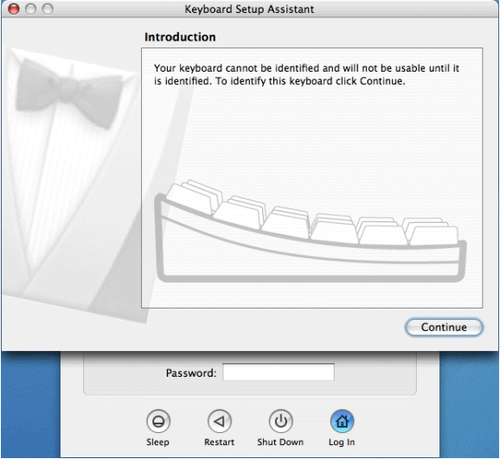
Cliquez sur le bouton Continuer pour afficher la fenêtre suivante :
(Image de l'étape 2 indisponible — le fichier original était corrompu à la source.)
Dans cette fenêtre, appuyez sur la plus basse des deux touches situees à droite du Shift gauche (cela devrait être « z » pour les claviers QWERTY ou « ; » pour les claviers étiquetés Dvorak).
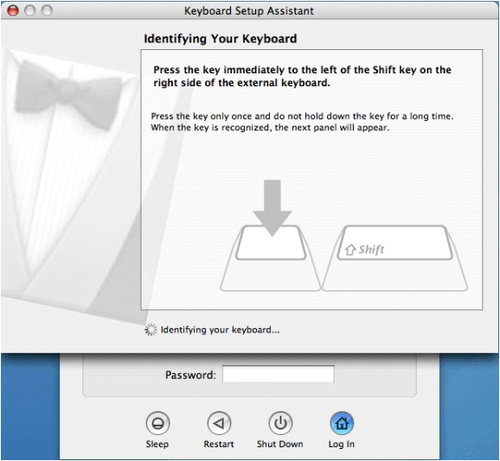
Appuyez sur la touche « pipes » (celle qui porte |, \, et le chiffre 6). Veuillez noter que vous resterez sur cette fenêtre un moment. S'il n'y a aucun changement après quelques minutes, appuyez sur la touche « pipes » plusieurs fois. Dans les deux cas, la fenêtre suivante s'affichera :
(Image de l'étape 4 indisponible — le fichier original était corrompu à la source.)
Cliquez sur le bouton OK pour afficher la fenêtre suivante :
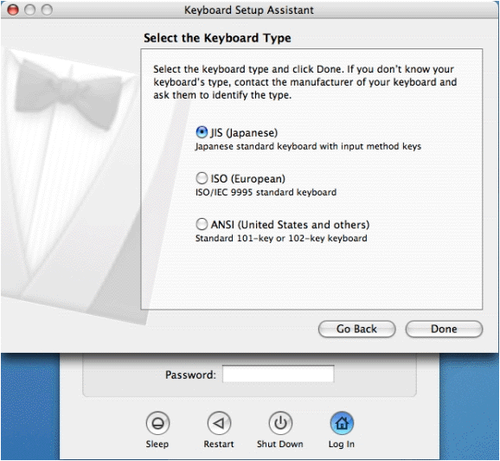
Cliquez sur le bouton radio ANSI (United States and others)...
(Image de l'étape 6 indisponible — le fichier original était corrompu à la source.)
Puis cliquez sur le bouton Done. Le reste du processus de connexion se poursuivra normalement.
Utilisateurs Linux / Unix
Tutoriels de frappe
Les tutoriels de frappe suivants nous ont été recommandés pour Linux :
- dvorak7min — http://freshmeat.net/projects/dvorak7mintutor/
- gtypist — http://www.gnu.org/software/gtypist/
- tuxtype — http://tuxtype.sourceforge.net/
(Merci a Eric M. et Maura D. d'avoir partage ces informations avec nous !)
Configuration du mappage clavier
Ce qui suit est une configuration assez spécialisée qui nous a été envoyee par courrier, mais nous la publions dans l'espoir qu'elle puisse aider d'autres utilisateurs Linux.
Cet utilisateur nous a informe qu'il avait réussi a faire fonctionner le tout avec xorg-1.5 et le noyau 2.6.29. Pour cela, il a utilisé evdev comme pilote clavier sans options. Il a également du configurer le daemon hald pour reconnaitre les claviers et appliquer le bon mappage a chacun d'entre eux comme suit :
(Merci a Simon Thabuteau d'avoir partage ces informations avec nous !)
Xmodmap
Si vous utilisez un fichier .Xmodmap, voici un exemple qui change le bouton « Start/Cut » du modèle 2030 en Control (une demande fréquente des utilisateurs Linux/Unix). On nous dit que cela fonctionne pour la plupart des variantes *nix, mais certaines modifications peuvent être nécessaires pour votre configuration. Si vous souhaitez modifier le comportement d'autres touches, utilisez la commande xev puis appuyez sur la touche en question pour obtenir son nom.
.Xmodmap (placez ce fichier dans votre repertoire personnel) :
<?xml version="1.0" encoding="ISO-8859-1"?>
<deviceinfo version="0.2">
  <device>
    <match key="info.capabilities" contains="input.keymap">
      <append key="info.callouts.add" type="strlist">hal-setup-keymap</append>
    </match>
    <match key="info.capabilities" contains="input.keys">
      <merge key="input.xkb.rules" type="string">base</merge>
      <merge key="input.xkb.model" type="string">keyboard</merge>
      <match key="/org/freedesktop/Hal/devices/computer:system.kernel.name" string="Linux">
        <merge key="input.xkb.model" type="string">evdev</merge>
      </match>
      <merge key="input.xkb.layout" type="string">fr</merge>
      <merge key="input.xkb.variant" type="string" />
      <match key="info.product" string="TypeMatrix.com USB Keyboard">
        <merge key="input.xkb.layout" type="string">dvorak</merge>
      </match>
    </match>
  </device>
</deviceinfo>
Remappage EZ-Reach
Certains utilisateurs EZ-Reach ont exprimé le souhait d'avoir les touches Home, End, Page Up, Page Down et la touche Insert directement accessibles sur ce clavier. Voici des suggestions pour remapper votre clavier de cette manière, ou de toute autre façon souhaitée :
Utilisateurs Windows
- AutoHotKey — http://www.autohotkey.com/
- KeyTweak — http://webpages.charter.net/krumsick/
- Microsoft Keyboard Layout Creator — http://www.microsoft.com/globaldev/tools/msklc.mspx
Utilisateurs Linux
Utilisez .Xmodmap avec ces codes (ceux-ci sont pour le modèle 2020 ; les codes pour le 2030 peuvent être differents — si vous avez des informations detaillees à ce sujet, veuillez nous écrire) :
La touche Application ou Menu n'a pas de réelle utilite et peut être modifiée selon vos besoins. Son code de touche est 117.
Utilisateurs Mac
- DoubleCommand — http://doublecommand.sourceforge.net/
- Keyboard Maestro — http://www.keyboardmaestro.com/main/
- Ukelele — http://scripts.sil.org/Ukelele
- ADB Keyboard hacks in Mac OSX Tiger (10.4) — http://www.snark.de/index.cgi/0007
add Control = Super_L
keycode 75 = Home
keycode 76 = End
keycode 95 = Prior
keycode 96 = Next
keycode 97 = F9
keycode 103 = F10
keycode 99 = F11
keycode 105 = F12
Désactiver Ctrl+Enter dans Outlook
Certains de nos utilisateurs préfèrent désactiver le raccourci Ctrl+Enter dans MS Outlook (il provoque l'envoi immédiat de l'e-mail en cours de redaction) car les touches flechees sont juste a côté de la touche Enter, et puisque Ctrl+Arrow est une combinaison pour naviguer de mot en mot.
Vous pouvez désactiver ce raccourci dans les paramètres d'Outlook ou via une modification du registre. Recherchez « disable Ctrl+Enter Outlook » pour obtenir les instructions actuelles correspondant à votre version d'Outlook.
(Merci a Patrick B. d'avoir porte cela à notre attention)