
Typematrix 2030 användarmanual
Klicka på följande avsnitt för att utforska funktionerna hos TMX-2030.
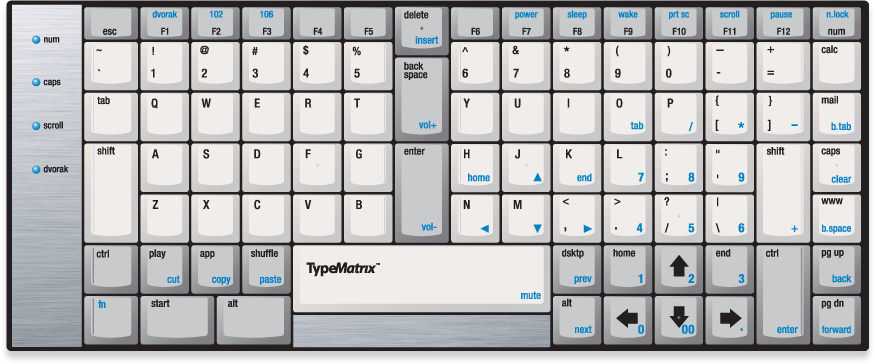
Alla tangentfunktioner är knutna till sin position oavsett märkning (se motsvarande tangentposition på din specifika modell).
 1
2
3
4
5
6
7
8
9
10
11
12
13
14
15
16
17
18
19
20
21
22
23
24
25
26
27
28
29
30
31
32
1
2
3
4
5
6
7
8
9
10
11
12
13
14
15
16
17
18
19
20
21
22
23
24
25
26
27
28
29
30
31
32
1 Dvorak-layout
Dvorak-layout
För amerikansk Dvorak, håll ned Fn och tryck på F1. För att återgå till QWERTY-layout, håll ned Fn och tryck på F1 igen.
För mer information om vad Dvorak är, se vår Dvorak-sida.
2 102-tangentslayout
102-tangenters layout
För alla layouter med 102 tangenter (EU), håll ned Fn och tryck på F2. För att återgå till QWERTY-layout, håll ned Fn och tryck på F2 igen.
Layouten med 102 tangenter lägger till en tangent som vanligtvis används i europeiska layouter. Om OS är konfigurerat för en europeisk layout, ändras Play/Cut-tangenten i tangentbordets nedre vänstra del till det nödvändiga < eller skiftade > eller Alt Gr |, som alla finns på 102-tangenten. Även om de användare som väljer detta läge förlorar åtkomsten till Play-funktionen, fortsätter Fn+Cut-funktionen att fungera som förväntat.
3 106-tangentslayout
106-tangenters layout
För layouter med 106 tangenter, håll ned Fn och tryck på F3. För att återgå till QWERTY-layout, håll ned Fn och tryck på F3 igen.
Layouten med 106 tangenter används främst för kompatibilitet med ommappningsprogramvara. Den ändrar följande 6 tangenter:
Shuffle-tangenten blir scan code123/0x7B(Alt4)Desktop-tangenten blir scan code121/0x79(Alt2)WWW-tangenten blir scan code112/0x70(AltF9)Calc-tangenten blir scan code125/0x7D(Alt6)Backslash-tangenten flyttas till därMail-tangenten tidigare satt (scan code43/0x2B-\eller|)- Tangenten där
Backslashtidigare satt blir scan code 115/0x73 (CtrlLeft Arrow)
Denna konfiguration används ofta av personer som använder ommappningsprogramvara, eftersom den möjliggör ommappning av de tidigare Shuffle- och Desktop-tangenterna, som annars skulle vara hårdkodade tangentkombinationer som inte går att omprogrammera.
4 Mac-layout
Mac-layout
För Mac-layoutläge, håll ned Fn och tryck på F4. För att återgå till QWERTY-layout, håll ned Fn och tryck på F4 igen.
Detta läge byter plats på Start- och Alt-tangenterna på vänster sida av tangentbordet. Detta placerar Option- och Command-tangenterna i den förväntade ordningen för Mac-användare.
För att vara tydlig, i andra layouter mappas tangenterna enligt följande:
Start: MacCommandAlt: MacOption
I Mac-layouten byts tangenterna och mappas enligt följande:
Start: MacOptionAlt: MacCommand
Tyvärr kan detta inte kombineras med andra layouter såsom Dvorak, europeisk 102 eller japansk 106. Vissa användare kan kringgå denna begränsning genom att använda ommappningsprogramvara.
Andra Mac-funktioner som är tillgängliga i alla lager inkluderar följande:
Print Screen(Fn+F10) blirF13Scroll Lock(Fn+F11) blirF14Pause(Fn+F12) blirF15Fn+F6öppnar och matar ut CD:nCtrl-tangenten förblirCtrl-tangenten
5 Colemak-layout
Colemak-layout
För amerikansk Colemak, håll ned Fn och tryck på F5. För att återgå till QWERTY-layout, håll ned Fn och tryck på F5 igen.
Colemak är en alternativ tangentbordslayout för att skriva engelska med touch-metod. Den är relativt ung, uppfunnen 2006 av Shai Coleman och har fått ökad spridning.
6 Centraltangenter
Centrerade Delete, Backspace och Enter.
Används med valfri hand.
Att kunna använda dessa ofta använda tangenter med antingen vänster eller höger, starka pekfingret bidrar till hälsosammare skrivande och avlastar dessa repetitiva rörelser från det svagare högra lillfingret.
Den extra centrala kolumnen separerar också händerna något för att främja bättre handposition.
7 Stromkontroller
Strömkontroller
Strömknapparna skickar motsvarande kommando till datorn enligt märkningen, men tänk på att det installerade OS:et till stor del styr vad som faktiskt händer när en av dessa knappar trycks ned. I Windows hittar du till exempel dessa inställningar under Start > Control Panel > Hardware and Sound > "Change what the power buttons do". Du kan välja olika åtgärder eller ingen åtgärd alls.
8 Print Screen/Sys Req
Print Screen / Sys Req
- För
Print Screen: håll nedFnoch tryck påF10 - För
Sys Req: håll nedFn+Left Shiftoch tryck påF10
Observera: På grund av hur TypeMatrix 2030 hanterar Fn-tangenten är tangentkombinationen för att ta en skärmdump i Windows (vilket är Start + Print Screen):
Fn + Start + PrtSc
i den ordningen (inte Start + Fn + PrtSc som man kanske förväntar sig). Detta gäller för alla kombinationer som involverar Fn-tangenten, men vi nämner det här på grund av den vanliga användningen av denna kombination.
På samma sätt, för att ta en skärmdump av endast det aktuella fönstret, är tangentkombinationen:
Fn + Start + Alt + PrtSc (eller Fn + Alt + Start + PrtSc)
och inte den förväntade Start + Alt + Fn + PrtSc.
9 Pause/Break
Pause / Break
- För
Pause: håll nedFnoch tryck påF12 - För
Break: håll nedFn+Left Shiftoch tryck påF12
Observera: På grund av hur TypeMatrix 2030 hanterar Fn-tangenten är tangentkombinationen för att öppna Systemegenskaper i Windows (vilket är Start + Pause):
Fn + Start + Pause
I den ordningen (inte Start + Fn + Pause som man kanske förväntar sig). Detta gäller för alla kombinationer som involverar Fn-tangenten, men vi nämner det här på grund av den vanliga användningen av denna kombination.
10 NumLock
NumberPad
Num-tangenten aktiverar och låser den inbyggda NumberPad på tangentbordet på plats, och tänder "num"-LED:en på tangentbordets vänstra sida. Tangentkombinationen Fn + N.Lock skickar ett faktiskt Num Lock-växlingskommando till datorn.
En av funktionerna hos TypeMatrix 2030 är en fullt fungerande inbyggd NumberPad. Den aktiveras och låses genom att trycka på Num-tangenten. Detta är en intern funktion i tangentbordet och kommunicerar därmed inte alls med datorn (eller kräver någon samverkan med operativsystemet).
Eftersom vissa av NumberPad-tangenterna överlappar markörkontrollerna, flyttas markörkontrollerna upp och åt vänster ovanpå "h j k n m ,"-tangenterna, vilket möjliggör full markörkontroll även i NumberPad-läge.
Observera även att funktionerna Back-Tab, Clear och Backspace till höger om NumberPad också aktiveras eftersom dessa vanligen används i NumberPad/kalkylbladssammanhang. Däremot förblir tangenterna Page Up / Page Down oförändrade, så de är fortsatt tillgängliga i NumberPad-läge.
Det är värt att nämna att NumberPad-läget INTE påverkar de andra funktionstangenterna (med blå märkning) såsom Cut, Copy och Paste, översta raden med blåmärkta tangenter, mediekontrolltangenterna eller "framåt/bakåt"-funktionerna i det nedre högra hörnet.
För att tillfälligt lämna NumberPad-läget kan Fn-tangenten användas för att komma åt den normala funktionen hos en given tangent. Till exempel i NumberPad-läge skulle Fn + : producera ":"-tecknet, och inte 8:an.
Eftersom TypeMatrix 2030 implementerar en NumberPad internt, förväntar den sig alltid att datorns operativsystem är i Num Lock-läge. De flesta datorer är konfigurerade att starta upp i detta läge, eller kan enkelt ställas in att göra det.
Om användaren behöver säga åt datorn att växla till Num Lock-läge om det av någon anledning är avstängt, skickar tryckning på Fn + N.Lock ett faktiskt Num Lock-växlingskommando till datorn. De flesta moderna operativsystem kommer till och med ihåg denna ändring mellan omstarter/avstängningar. Detta kan vara en vanlig lösning i situationer där NumberPad-tangenterna verkar skicka fel kommandon till datorn.
11 Kalkylator
Kalkylator
Öppnar Kalkylatorn.
Observera: i "106 key"-läge blir Calc-tangenten "international 4" (scan code 125/0x7D). Detta används av vissa språk, som japanska, som en ytterligare tangent.
12 E-postapp
E-postprogram
Öppnar standard-e-postprogrammet.
Observera: i "106 key"-läge flyttas Backslash-tangenten till där Mail-tangenten tidigare satt (scan code 43/0x2B). Detta används av vissa språk, som japanska, som en ytterligare tangent.
I NumberPad-läge antar denna tangent Back-Tab-funktionaliteten.
13 Undvik dammuppbyggnad som kan få dina tangenter att fastna och reagera långsamt. Vi rekommenderar att du dammsugnar över tangentkapporna eller regelbundet använder en tryckluftprodukt, som DustOff, för att enkelt ta bort oönskat skräp.
Back-Tab
Fn + Mail: Back-Tab.
Användbart i kalkylblads- eller formulärsammanhang för att flytta ett fält bakåt.
Detta skickar i princip ett Shift+Tab-kommando till datorn.
I NumberPad-läge antar Mail-tangenten Back-Tab-funktionen.
14 Caps Lock
Caps Lock
Växlar Caps Lock-läget och tänder "caps"-LED:en vid behov.
I NumberPad-läge antar denna tangent Clear-funktionaliteten.
15 Clear
Clear
Fn + Caps: Clear. Används i kalkylatorprogram för att rensa det aktuella värdet.
I NumberPad-läge antar Caps-tangenten Clear-funktionaliteten.
16 Webblasare
Webbläsarens startsida
Observera: i "106 key"-läge blir WWW-tangenten "katakana"-tangenten (scan code 112/0x70). Detta används av vissa språk, som japanska, som en ytterligare tangent.
I NumberPad-läge antar denna tangent Backspace-funktionaliteten.
17 BackSpace
Backspace
Fn + WWW: Backspace.
För de användare som insisterar på Backspace på tangentbordets högra sida tillgodoser detta önskemålet, samtidigt som det görs mindre bekvämt och därigenom uppmuntrar till den mer ergonomiska centrerade Backspace.
I NumberPad-läge antar WWW-tangenten Backspace-funktionaliteten.
18 Hoger Control/Enter
Right Ctrl / Enter
Right Ctrl är placerad på en stor, vertikal tangent med en kännbar kant för enklare lokalisering vid touch-skrivning.
I NumberPad-läge antar denna tangent Enter-funktionaliteten.
För de användare som insisterar på Enter på tangentbordets nedre högra sida tillgodoser detta önskemålet, eftersom den även är tillgänglig som Fn + Ctrl, samtidigt som den görs mindre bekväm och därigenom uppmuntrar till den hälsosammare centrerade Enter.
19 Page Up/Down och webbläsarnavigering
Page Up/Page Down och webbläsarnavigering
Sidnavigering:
Pg Up: Flyttar sidan en skärm uppåtPg Down: Flyttar sidan en skärm nedåt
Webbläsarnavigering:
Fn+Pg Up: Bakåt - Navigerar webbläsaren bakåt en sidaFn+Pg Down: Framåt - Navigerar webbläsaren framåt en sida
Page Up- och Page Down-tangenterna är placerade på en bekväm, lättåtkomlig plats längst ned i tangentbordets högra hörn, vid läsning av långa dokument eller webbplatser.
Dessutom ger dessa tangenter enkel webbnavigering när de används tillsammans med Fn, vilket ger direkt åtkomst till bakåt- och framåt-funktionerna i moderna webbläsare.
Det är värt att notera att dessa två tangenter INTE påverkas av att växla till NumberPad-läge.
20 Markorkontroller
Markörkontroller
Standardmarkörkontrollerna finns på tangentbordets nedre högra sida. Home och End är bekvämt och intuitivt placerade till vänster och höger om Up Arrow.
I NumberPad-läge flyttas markörkontrollerna inklusive Home och End upp och åt vänster ovanpå "h j k n m ,"-tangenterna, vilket möjliggör full markörkontroll även i NumberPad-läge.
21 Inbyggt NumPad
Inbyggd, fullt utrustad NumPad
En av funktionerna hos TypeMatrix 2030 är en fullt fungerande inbyggd NumberPad. Den aktiveras och låses genom att trycka på Num-tangenten. Detta är endast en intern funktion i tangentbordet och kommunicerar därmed inte alls med datorn (eller kräver någon samverkan med operativsystemet).
Eftersom vissa av NumberPad-tangenterna överlappar markörkontrollerna, flyttas markörkontrollerna upp och åt vänster ovanpå "h j k n m ,"-tangenterna, vilket möjliggör full markörkontroll även i NumberPad-läge.
Observera även att funktionerna Back-Tab, Clear och Backspace till höger om NumberPad också aktiveras eftersom dessa vanligen används i NumberPad/kalkylbladssammanhang. Däremot förblir tangenterna Page Up / Page Down oförändrade, så de är fortsatt tillgängliga i NumberPad-läge.
Det är värt att nämna att NumberPad-läget INTE påverkar de andra funktionstangenterna (med blå märkning) såsom Cut, Copy och Paste, översta raden med blåmärkta tangenter, mediekontrolltangenterna eller "framåt/bakåt"-funktionerna i det nedre högra hörnet.
För att tillfälligt lämna NumberPad-läget kan Fn-tangenten användas för att komma åt den normala funktionen hos en given tangent. Till exempel i NumberPad-läge skulle Fn + : producera ":"-tecknet, och inte 8:an.
Eftersom TypeMatrix 2030 implementerar en NumberPad internt, förväntar den sig alltid att datorns operativsystem är i Num Lock-läge. De flesta datorer är konfigurerade att starta upp i detta läge, eller kan enkelt ställas in att göra det.
Om användaren behöver säga åt datorn att växla till Num Lock-läge om det av någon anledning är avstängt, skickar tryckning på Fn + N.Lock ett faktiskt Num Lock-växlings-kommando till datorn. De flesta moderna operativsystem kommer till och med ihåg denna ändring mellan omstarter/avstängningar. Detta kan vara en vanlig lösning i situationer där NumberPad-tangenterna verkar skicka fel kommandon till datorn.
22 Desktop
Visa skrivbord
Minimerar alla öppna fönster/program och visar skrivbordet.
I 106 key-läge blir Desktop-tangenten "kanji"-tangenten (scan code 121/0x79). Detta används av vissa språk, som japanska, som en ytterligare tangent.
Detta är också användbart för de användare som vill använda ett ommappningsprogram för att tilldela en annan funktion till denna tangent. Detta är nödvändigt eftersom i normalt layoutläge skickar Desktop-tangenten Start + D till datorn, vilket inte är en unik tangentkod och därför inte kan mappas om.
23 Mediaspelarkontroller
Mediaspelarkontroller
TypeMatrix 2030 implementerar en komplett uppsättning mediaspelarkontroller.
Förutom Play/Pause (med Play-tangenten) nås alla kontroller via en Fn-tangentkombination:
Play / Pause:PlayVolume Up:Fn+BackspaceVolume Down:Fn+EnterMute:Fn+SpacePrevious:Fn+DsktpNext:Fn+Alt
Observera: Tyvärr ersätts Play-tangenten i 102-tangentsläge med det nödvändiga "<" eller skiftade ">" eller Alt Gr "|" för europeiska layouter, vilket innebär att Play/Pause-funktionen inte är tillgänglig i det alternativa läget.
24 Shuffle-tangent
Shuffle-tangent
Shuffle-tangenten är i princip en bekväm genväg för Alt + Tab, den växlar mellan de två senast öppnade programmen. Om den hålls ned växlar den långsamt igenom alla öppna program.
Observera: i "106 key"-läge blir Shuffle-tangenten "hiragana"-tangenten (scan code 123/0x7B). Detta används av vissa språk, som japanska, som en ytterligare tangent.
Detta är dock också användbart för de användare som vill använda ett ommappningsprogram för att tilldela en annan funktion till denna tangent. Detta är nödvändigt eftersom i normalt layoutläge skickar Shuffle-tangenten i princip Alt + Tab till datorn, vilket inte är en unik tangentkod och därför inte kan mappas om.
25 OS-kontrolltangenter
OS-kontrolltangenter
På Windows:
- Windows-tangent:
Start - Windows-meny:
App - Windows Alt:
Alt
På Mac:
- Mac Command:
Start - Mac Option:
Alt - Obs: i
Fn+F4-läge byts dessa två tangenter för att producera det vanligare Mac-arrangemanget.
26 Funktionstangent
Funktionstangent
Håll ned denna tangent och tryck på valfri blåmärkt tangent för att komma åt den funktionen.
I NumberPad-läge återför Fn-tangenten NumberPad-funktionerna tillbaka till de svartmärkta standardtangenterna.
27 Klipp ut/Kopiera/Klistra in
Cut / Copy / Paste
Alternativa Cut/Copy/Paste-funktioner, användbara i Dvorak och alternativa layouter där C, V och X kan vara placerade på obekväma ställen på tangentbordet.
Användning:
Fn+Play:CutFn+App:CopyFn+Shuffle:Paste
Observera: eftersom nästan inget operativsystem korrekt implementerar de standardiserade HID-användningskoderna för Cut, Copy och Paste, implementerar vi denna funktion genom att faktiskt skicka följande tangentkombinationer till datorn:
Cut:Shift+DeleteCopy:Ctrl+InsPaste:Shift+Ins
Tyvärr implementerar Mac OS inte heller dessa ganska standardiserade koder, så för närvarande är dessa funktioner inte tillgängliga när TypeMatrix är ansluten till en Mac.
28 Vertikal Shift-tangent
Vertikala Shift-tangenter
TypeMatrix 2030 har lättåtkomliga vänstra och högra, vertikala Shift-tangenter.
Tangenternas vertikala utformning gör att båda händerna kan aktivera Shift utan den vanligtvis krävda lilla vridningen av handleden (ulnardeviation) genom att lillfingret kan nå Shift med en enkel rak sträckning på hemraden.
Dessutom har båda Shift-tangenterna kännbar prägling på den yttre kanten för att hjälpa till med handpositionering vid touch-skrivning och därigenom möjliggöra att tangenterna endast behöver vara en enhet breda utan någon inverkan på funktionaliteten.
29 Alternativ layout-LED
LED för alternativ layout
Tänds när Dvorak eller en icke-standardlayout (102-tangenters, 106-tangenters, Mac, Colemak) är aktiv.
30 Scroll Lock-LED
Scroll Lock-LED
Tänds när Scroll Lock är aktiv. Scroll Lock används knappast längre.
31 Caps Lock-LED
Caps Lock-LED
Tänds när Caps Lock är aktiv. Det betyder vanligtvis att du tryckte på tangenten av misstag.
32 NumberPad-LED
NumberPad-LED
Tänds när NumberPad är aktiv. Observera: Detta representerar INTE Num Lock på datorn. Se avsnittet om NumberPad för en mer detaljerad diskussion om NumberPad kontra Num Lock.