1
Dvorak レイアウト
Dvorakレイアウト
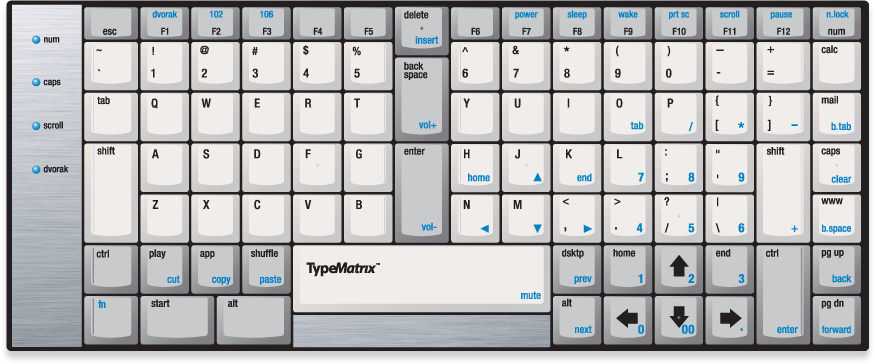
US Dvorakに切り替えるには、Fnを押しながらF1をタップします。QWERTYレイアウトに戻すには、Fnを押しながらF1を再度タップします。
Dvorakの詳細については、Dvorakページをご覧ください。
2
102キーレイアウト
102キーレイアウト
すべての102キーレイアウト(EU)に切り替えるには、Fnを押しながらF2をタップします。QWERTYレイアウトに戻すには、Fnを押しながらF2を再度タップします。
102キーレイアウトは、ヨーロッパのレイアウトで使用される共通キーを追加します。OSがヨーロッパのレイアウトに設定されている場合、キーボード左下部のPlay/Cutキーは、必要な<またはシフト時の>、もしくはAlt Gr |に変更されます。これらはすべて102キーに割り当てられています。このモードを選択したユーザーはPlay機能にアクセスできなくなりますが、Fn+Cut機能は引き続き正常に動作します。
3
106キーレイアウト
106キーレイアウト
106キーレイアウトに切り替えるには、Fnを押しながらF3をタップします。QWERTYレイアウトに戻すには、Fnを押しながらF3を再度タップします。
106キーレイアウトは、主にリマッピングソフトウェアとの互換性のために使用されます。以下の6つのキーが変更されます:
Shuffleキーはスキャンコード123/0x7B(Alt 4)になりますDesktopキーはスキャンコード121/0x79(Alt 2)になりますWWWキーはスキャンコード112/0x70(Alt F9)になりますCalcキーはスキャンコード125/0x7D(Alt 6)になりますBackslashキーは、以前Mailキーがあった位置に移動します(スキャンコード43/0x2B — \または|)- 以前
Backslashがあった位置のキーはスキャンコード115/0x73(Ctrl Left Arrow)になります
この設定は、キーリマッピングソフトウェアを使用するユーザーに頻繁に利用されます。通常モードではハードコードされたキーの組み合わせであるため再プログラムできないShuffleキーとDesktopキーのリマッピングが可能になるためです。
4
Mac レイアウト
Macレイアウト
Macレイアウトモードに切り替えるには、Fnを押しながらF4をタップします。QWERTYレイアウトに戻すには、Fnを押しながらF4を再度タップします。
このモードでは、キーボード左側のStartキーとAltキーが入れ替わります。これにより、OptionキーとCommandキーがMacユーザーに馴染みのある順序になります。
具体的に説明すると、他のレイアウトではキーは以下のようにマッピングされています:
Start:Mac CommandAlt:Mac Option
Macレイアウトでは、キーが入れ替わり以下のようにマッピングされます:
Start:Mac OptionAlt:Mac Command
残念ながら、このモードはDvorak、ヨーロッパ102キー、日本語106キーなどの他のレイアウトと組み合わせることはできません。キーリマッピングソフトウェアを使用することで、この制限を回避できる場合があります。
すべてのレイヤーで利用可能なその他のMac機能は以下の通りです:
Print Screen(Fn + F10)はF13になりますScroll Lock(Fn + F11)はF14になりますPause(Fn + F12)はF15になりますFn + F6でCDの取り出しが行われますCtrlキーはCtrlキーのままです
5
Colemak レイアウト
Colemakレイアウト
US Colemakに切り替えるには、Fnを押しながらF5をタップします。QWERTYレイアウトに戻すには、Fnを押しながらF5を再度タップします。
Colemakは、英語のタッチタイピング用の代替キーボードレイアウトです。2006年にShai Colemanによって考案された比較的新しいレイアウトで、採用が増加しています。
6
中央キー
中央配置の Delete、 Backspace、および Enter。
どちらの手でも使用できます。
頻繁に使用するこれらのキーを、左右どちらの強い人差し指でも操作できるため、より健康的なタイピングに貢献し、弱い右小指への繰り返しの負担を軽減します。
中央の追加列により、手が若干離れるため、より良い手のポジショニングが促進されます。
7
電源コントロール
電源コントロール
電源ボタンは、ラベルに記載されたコマンドをコンピュータに送信しますが、実際にボタンが押されたときに何が起こるかは、インストールされているOSに大きく依存します。例えばWindowsでは、Start > Control Panel > Hardware and Sound >「電源ボタンの動作の変更」でこれらの設定を確認できます。さまざまな動作を選択するか、動作なしに設定することもできます。
8
Print Screen/Sys Req
Print Screen / Sys Req
Print Screenの場合:Fnを押しながらF10をタップしますSys Reqの場合:Fn + Left Shiftを押しながらF10をタップします
ご注意ください:TypeMatrix 2030のFnキーの動作方式のため、Windowsでスクリーンショットを撮るキーの組み合わせ(通常はStart + Print Screen)は以下のようになります:
Fn + Start + PrtSc
この順序で押してください(一般的に想定されるStart + Fn + PrtScではありません)。これはFnキーを含むすべての組み合わせに当てはまりますが、この組み合わせは頻繁に使用されるため、ここで特に記載しています。
同様に、現在のウィンドウのみのスクリーンショットを撮る場合、キーの組み合わせは以下の通りです:
Fn + Start + Alt + PrtSc(またはFn + Alt + Start + PrtSc)
想定されるStart + Alt + Fn + PrtScではありません。
9
Pause/Break
Pause / Break
Pauseの場合:Fnを押しながらF12をタップしますBreakの場合:Fn + Left Shiftを押しながらF12をタップします
ご注意ください:TypeMatrix 2030のFnキーの動作方式のため、Windowsでシステムのプロパティを開くキーの組み合わせ(通常はStart + Pause)は以下のようになります:
Fn + Start + Pause
この順序で押してください(一般的に想定されるStart + Fn + Pauseではありません)。これはFnキーを含むすべての組み合わせに当てはまりますが、この組み合わせは頻繁に使用されるため、ここで特に記載しています。
10
Num Lock
NumberPad
Numキーは、キーボードに内蔵されたNumberPadを有効にしてロックし、キーボード左側の"num" LEDを点灯させます。Fn + N.Lockキーは、実際のNum Lockトグルコマンドをコンピュータに送信します。
TypeMatrix 2030の特徴の1つは、完全に機能する内蔵NumberPadです。Numキーをタップすることで有効化およびロックされます。これはキーボード内部の機能のみであり、コンピュータとは一切通信しません(OSとの連携も不要です)。
NumberPadの一部のキーがカーソルコントロールと重なるため、カーソルコントロールは「h j k n m ,」キーの上に、上方向かつ左方向にシフトされ、NumberPadモードでもフルカーソル制御が可能です。
また、NumberPad右側のBack-Tab、Clear、Backspace機能も有効化されます。これらはNumberPad/スプレッドシートのコンテキストでよく使用されるためです。ただし、Page Up / Page Downキーはそのまま維持されるため、NumberPadモードでも引き続き使用できます。
NumberPadモードは、Cut、Copy、Pasteなどの他のファンクション(青いラベル)キー、最上段の青いラベルキー、メディアコントロールキー、右下隅の「進む/戻る」機能には影響しないことをお伝えしておきます。
NumberPadモードを一時的に解除するには、Fnキーを使用して、指定したキーの通常機能にアクセスできます。例えば、NumberPadモードでFn + : を押すと、8ではなく「:」の文字が入力されます。
TypeMatrix 2030はNumberPadを内部で実装しているため、コンピュータのOSが常にNum Lockモードであることを前提としています。ほとんどのコンピュータはそのように起動するよう設定されているか、容易に設定できます。
何らかの理由でNum Lockモードがオフになっている場合、コンピュータにNum Lockモードへの切り替えを指示する必要がある場合は、Fn + N.Lockをタップすると、実際のNum Lockトグルコマンドがコンピュータに送信されます。ほとんどの最新のOSは、再起動/シャットダウン後もこの変更を記憶しています。これは、NumberPadキーがコンピュータに間違ったコマンドを送信しているように見える状況に対する一般的な解決策です。
11
電卓
電卓
電卓を開きます。
ご注意ください:「106キー」モードでは、Calcキーは「international 4」(スキャンコード125/0x7D)になります。これは日本語などの一部の言語で追加キーとして使用されます。
12
メールアプリ
メールアプリ
デフォルトのメールアプリケーションを開きます。
ご注意ください:「106 key」モードでは、Backslashキーが以前Mailキーがあった位置に移動します(スキャンコード43/0x2B)。これは日本語などの一部の言語で追加キーとして使用されます。
NumberPadモードでは、このキーはBack-Tab機能になります。
13
キーが「引っかかる」原因となるほこりの蓄積を防ぎましょう。キーキャップに掃除機をかけるか、DustOff などのエアダスターを定期的に使用して、不要なゴミを簡単に除去することをお勧めします。
Back-Tab
Fn + Mail:Back-Tab。
スプレッドシートやフォームのコンテキストで、1つ前のフィールドに戻る際に便利です。
これは実質的にShift+Tabコマンドをコンピュータに送信します。
NumberPadモードでは、MailキーがBack-Tab機能になります。
14
Caps Lock
Caps Lock
Caps Lockモードを切り替え、必要に応じて"caps" LEDを点灯させます。
NumberPadモードでは、このキーはClear機能になります。
15
Clear
Clear
Fn + Caps:Clear。電卓アプリケーションで現在の値をクリアするために使用します。
NumberPadモードでは、CapsキーがClear機能になります。
16
ウェブブラウザ
ウェブブラウザのホームページ
ご注意ください:「106キー」モードでは、WWWキーは「カタカナ」キー(スキャンコード112/0x70)になります。これは日本語などの一部の言語で追加キーとして使用されます。
NumberPadモードでは、このキーはBackspace機能になります。
17
Backspace
Backspace
Fn + WWW:Backspace。
キーボード右側のBackspaceを希望するユーザーのためにこの機能を提供していますが、あえて不便にすることで、よりエルゴノミクスに優れた中央のBackspaceの使用を推奨しています。
NumberPadモードでは、WWWキーがBackspace機能になります。
18
右 Control/Enter
Right Ctrl / Enter
Right Ctrlは、タッチタイピング時に見つけやすいよう触覚的なエッジを備えた大きな縦型キーに配置されています。
NumberPadモードでは、このキーはEnter機能になります。
キーボード右下のEnterを希望するユーザーのために、Fn + Ctrlとしてもこの機能を利用できますが、あえて不便にすることで、より健康的な中央のEnterの使用を推奨しています。
19
Page Up/Down およびブラウザナビゲーション
Page Up/Page Downおよびウェブブラウザナビゲーション
ページナビゲーション:
Pg Up:ページを1画面分上にスクロールしますPg Down:ページを1画面分下にスクロールします
ウェブブラウザナビゲーション:
Fn + Pg Up:戻る — ウェブブラウザで1ページ戻りますFn + Pg Down:進む — ウェブブラウザで1ページ進みます
Page UpキーとPage Downキーは、長い文書やウェブサイトを閲覧する際に便利なよう、キーボード右下隅の見つけやすい位置に配置されています。
さらに、これらのキーをFnと組み合わせて使用すると、最新のウェブブラウザの戻る/進む機能に直接アクセスでき、簡単にウェブナビゲーションが行えます。
これら2つのキーはNumberPadモードに切り替えても影響を受けないことにご留意ください。
20
カーソルコントロール
カーソルコントロール
デフォルトのカーソルコントロールは、キーボードの右下側に配置されています。HomeとEndは、Up Arrowの左右に直感的かつ便利に配置されています。
NumberPadモードでは、HomeとEndを含むカーソルコントロールが「h j k n m ,」キーの上に、上方向かつ左方向にシフトされ、NumberPadモードでもフルカーソル制御が可能です。
21
内蔵 NumPad
内蔵フル機能NumberPad
TypeMatrix 2030の特徴の1つは、完全に機能する内蔵NumberPadです。Numキーをタップすることで有効化およびロックされます。これはキーボード内部の機能のみであり、コンピュータとは一切通信しません(OSとの連携も不要です)。
NumberPadの一部のキーがカーソルコントロールと重なるため、カーソルコントロールは「h j k n m ,」キーの上に、上方向かつ左方向にシフトされ、NumberPadモードでもフルカーソル制御が可能です。
また、NumberPad右側のBack-Tab、Clear、Backspace機能も有効化されます。これらはNumberPad/スプレッドシートのコンテキストでよく使用されるためです。ただし、Page Up / Page Downキーはそのまま維持されるため、NumberPadモードでも引き続き使用できます。
NumberPadモードは、Cut、Copy、Pasteなどの他のファンクション(青いラベル)キー、最上段の青いラベルキー、メディアコントロールキー、右下隅の「進む/戻る」機能には影響しないことをお伝えしておきます。
NumberPadモードを一時的に解除するには、Fnキーを使用して、指定したキーの通常機能にアクセスできます。例えば、NumberPadモードでFn + : を押すと、8ではなく「:」の文字が入力されます。
TypeMatrix 2030はNumberPadを内部で実装しているため、コンピュータのOSが常にNum Lockモードであることを前提としています。ほとんどのコンピュータはそのように起動するよう設定されているか、容易に設定できます。
何らかの理由でNum Lockモードがオフになっている場合、コンピュータにNum Lockモードへの切り替えを指示する必要がある場合は、Fn + N.Lockをタップすると、実際のNum Lockトグルコマンドがコンピュータに送信されます。ほとんどの最新のOSは、再起動/シャットダウン後もこの変更を記憶しています。これは、NumberPadキーがコンピュータに間違ったコマンドを送信しているように見える状況に対する一般的な解決策です。
22
デスクトップ
デスクトップの表示
開いているすべてのウィンドウ/アプリケーションを最小化し、デスクトップを表示します。
106キーモードでは、Desktopキーは「kanji」キー(スキャンコード121/0x79)になります。これは日本語などの一部の言語で追加キーとして使用されます。
これは、キーリマッパーを使用してこのキーに別の機能を割り当てたいユーザーにも便利です。通常のレイアウトモードでは、DesktopキーはコンピュータにStart + Dを送信しますが、これは固有のキーコードではないため再マッピングできません。そのため、この機能が必要となります。
23
メディアプレーヤーコントロール
メディアプレーヤーコントロール
TypeMatrix 2030は、メディアプレーヤーコントロールのフルセットを実装しています。
再生/一時停止(Playキーを使用)を除き、すべてのコントロールはFnキーの組み合わせでアクセスします:
Play / Pause(再生/一時停止):PlayVolume Up(音量上げ):Fn + BackspaceVolume Down(音量下げ):Fn + EnterMute(ミュート):Fn + SpacePrevious(前のトラック):Fn + DsktpNext(次のトラック):Fn + Alt
ご注意ください:残念ながら102キーモードでは、Playキーはヨーロッパのレイアウトに必要な「<」またはシフト時の「>」、もしくはAlt Gr 「|」に置き換えられるため、その代替モードではPlay/Pause機能は使用できません。
24
Shuffle キー
Shuffleキー
Shuffleキーは、Alt + Tabの便利なショートカットです。最後に開いた2つのアプリケーションを切り替えます。押し続けると、開いているすべてのアプリケーションをゆっくりと順番に切り替えます。
ご注意ください:「106キー」モードでは、Shuffleキーは「hiragana」キー(スキャンコード123/0x7B)になります。これは日本語などの一部の言語で追加キーとして使用されます。
ただし、これはキーリマッパーを使用してこのキーに別の機能を割り当てたいユーザーにも便利です。通常のレイアウトモードでは、Shuffleキーは実質的にコンピュータにAlt + Tabを送信しますが、これは固有のキーコードではないため再マッピングできません。そのため、この機能が必要となります。
25
OS コントロールキー
OSコントロールキー
Windowsの場合:
- Windowsキー:
Start - Windowsメニュー:
App - Windows Alt:
Alt
Macの場合:
- Mac Command:
Start - Mac Option:
Alt - 注:
Fn + F4モードでは、これら2つのキーが入れ替わり、一般的なMacの配列になります。
26
ファンクションキー
ファンクションキー
このキーを押しながら、青いラベルのキーをタップすると、その機能にアクセスできます。
NumberPadモードでは、FnキーによりNumberPad機能がデフォルトの黒いラベルキーに戻ります。
27
切り取り/コピー/貼り付け
Cut / Copy / Paste
Cut/Copy/Pasteの代替機能です。Dvorakやその他の代替レイアウトでC、V、Xがキーボード上の不便な位置にある場合に便利です。
使用方法:
Fn + Play:CutFn + App:CopyFn + Shuffle:Paste
ご注意ください:ほとんどのOSがCut、Copy、Pasteの標準HID使用コードを適切に実装していないため、実際には以下のキーの組み合わせをコンピュータに送信することでこの機能を実装しています:
Cut:Shift + DeleteCopy:Ctrl + InsPaste:Shift + Ins
残念ながら、Mac OSもこれらの比較的標準的なコードを実装していないため、現時点ではTypeMatrixをMacに接続した場合、これらの機能は使用できません。
28
縦型 Shift キー
縦型 Shiftキー
TypeMatrix 2030は、手が届きやすい左右の縦型Shiftキーを備えています。
キーの縦型の形状により、両手とも通常必要な手首のわずかなひねり(尺骨偏位)なしにShiftを操作できます。小指をホームロウ上で真っすぐ伸ばすだけでShiftに届きます。
さらに、両方のShiftキーの外側エッジには触覚的なエンボス加工が施されており、タッチタイピング時の手のポジショニングを補助します。これにより、キーの幅を1キー分のみに抑えながら、機能に影響を与えません。
29
代替レイアウト LED
代替レイアウトLED
Dvorakまたは非標準(102キー、106キー、Mac、Colemak)レイアウトがアクティブな場合に点灯します。
30
Scroll Lock LED
Scroll Lock LED
Scroll Lockがアクティブな場合に点灯します。Scroll Lockは現在ほとんど使用されていません。
31
Caps Lock LED
Caps Lock LED
Caps Lockがアクティブな場合に点灯します。通常、誤ってキーを押してしまったことを意味します。
32
テンキー LED
NumberPad LED
NumberPadがアクティブな場合に点灯します。ご注意ください:これはコンピュータのNum Lockを表すものではありません。NumberPadとNum Lockの違いについての詳細は、NumberPadのセクションをご参照ください。

 1
2
3
4
5
6
7
8
9
10
11
12
13
14
15
16
17
18
19
20
21
22
23
24
25
26
27
28
29
30
31
32
1
2
3
4
5
6
7
8
9
10
11
12
13
14
15
16
17
18
19
20
21
22
23
24
25
26
27
28
29
30
31
32