
Manual de usuario del Typematrix 2030
Haga clic en las siguientes secciones para explorar las funciones del TMX-2030.
Todas las funciones de las teclas están vinculadas a su posición independientemente de la inscripción (consulte la posición correspondiente de la tecla en su modelo específico).
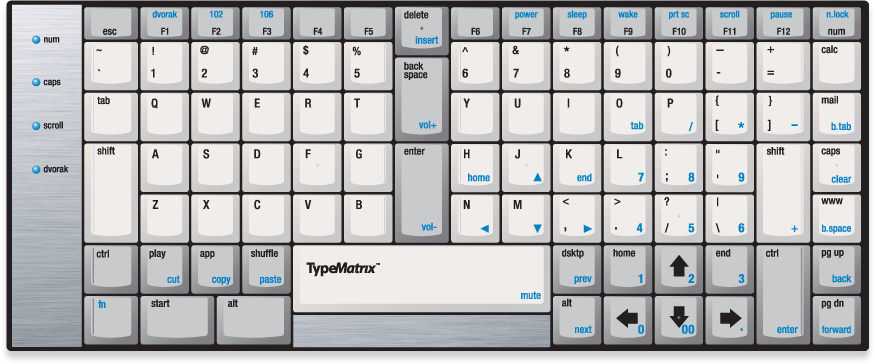 1
2
3
4
5
6
7
8
9
10
11
12
13
14
15
16
17
18
19
20
21
22
23
24
25
26
27
28
29
30
31
32
1
2
3
4
5
6
7
8
9
10
11
12
13
14
15
16
17
18
19
20
21
22
23
24
25
26
27
28
29
30
31
32
1 Disposicion Dvorak
Disposición Dvorak
Para Dvorak de EE. UU., mantenga pulsada Fn y pulse F1. Para volver a la disposición QWERTY, mantenga pulsada Fn y pulse F1 de nuevo.
Para más información sobre qué es Dvorak, consulte nuestra página Dvorak.
2 Disposicion de 102 teclas
Disposición de 102 teclas
Para todas las disposiciones de 102 teclas (UE), mantenga pulsada Fn y pulse F2. Para volver a la disposición QWERTY, mantenga pulsada Fn y pulse F2 de nuevo.
La disposición de 102 teclas añade una tecla común utilizada en las disposiciones europeas. Si el OS está configurado para una disposición europea, la tecla Play/Cut de la sección inferior izquierda del teclado cambia al carácter necesario < o con mayúscula > o Alt Gr |, todos presentes en la tecla 102. Aunque los usuarios que eligen este modo pierden el acceso a la función Play, la función Fn+Cut sigue funcionando como se espera.
3 Disposicion de 106 teclas
Disposición de 106 teclas
Para las disposiciones de 106 teclas, mantenga pulsada Fn y pulse F3. Para volver a la disposición QWERTY, mantenga pulsada Fn y pulse F3 de nuevo.
La disposición de 106 teclas se utiliza principalmente para la compatibilidad con software de reasignación. Modifica las siguientes 6 teclas:
- La tecla
Shufflepasa a ser el scan code123/0x7B(Alt4) - La tecla
Desktoppasa a ser el scan code121/0x79(Alt2) - La tecla
WWWpasa a ser el scan code112/0x70(AltF9) - La tecla
Calcpasa a ser el scan code125/0x7D(Alt6) - La tecla
Backslashse traslada al lugar donde estaba la teclaMail(scan code43/0x2B-\o|) - La tecla donde se encontraba
Backslashpasa a ser el scan code 115/0x73 (CtrlLeft Arrow)
Esta configuración la utilizan con frecuencia las personas que emplean software de reasignación de teclas, porque permite reasignar las antiguas teclas Shuffle y Desktop que de otro modo serían combinaciones de teclas codificadas no reprogramables.
4 Disposicion Mac
Disposición Mac
Para el modo de disposición Mac, mantenga pulsada Fn y pulse F4. Para volver a la disposición QWERTY, mantenga pulsada Fn y pulse F4 de nuevo.
Este modo intercambia las teclas Start y Alt en el lado izquierdo del teclado. Esto coloca las teclas Option y Command en el orden esperado para los usuarios de Mac.
Para ser explícitos, en otras disposiciones las teclas se asignan del siguiente modo:
Start: MacCommandAlt: MacOption
En la disposición Mac las teclas se intercambian y asignan del siguiente modo:
Start: MacOptionAlt: MacCommand
Lamentablemente, esto no puede combinarse con otras disposiciones como los modos Dvorak, 102 europeo o 106 japonés. Algunos usuarios pueden sortear esta limitación utilizando software de reasignación de teclas.
Otras funciones de Mac disponibles en todas las capas incluyen las siguientes:
Print Screen(Fn+F10) se convierte enF13Scroll Lock(Fn+F11) se convierte enF14Pause(Fn+F12) se convierte enF15Fn+F6abre y expulsa el CD- La tecla
Ctrlsigue siendo la teclaCtrl
5 Disposicion Colemak
Disposición Colemak
Para Colemak de EE. UU., mantenga pulsada Fn y pulse F5. Para volver a la disposición QWERTY, mantenga pulsada Fn y pulse F5 de nuevo.
Colemak es una disposición de teclado alternativa para la mecanografía al tacto en inglés. Es relativamente joven, inventada en 2006 por Shai Coleman, y su adopción ha ido en aumento.
6 Teclas centrales
Centrales Delete, Backspace y Enter.
Utilícelas con cualquiera de las dos manos.
Poder usar estas teclas de uso frecuente con los fuertes dedos índices, ya sea el izquierdo o el derecho, contribuye a una mecanografía más saludable y elimina estos movimientos repetitivos del meñique derecho, más débil.
La columna central adicional también separa ligeramente las manos, favoreciendo una mejor colocación de las mismas.
7 Controles de energia
Controles de energía
Los botones de encendido envían al ordenador el comando correspondiente según su inscripción, pero tenga en cuenta que el OS instalado controla en gran medida lo que ocurre realmente al pulsar uno de estos botones. Por ejemplo, en Windows, puede encontrar estos ajustes en Start > Control Panel > Hardware and Sound > "Change what the power buttons do". Puede seleccionar diversas acciones o ninguna acción en absoluto.
8 Print Screen/Sys Req
Print Screen / Sys Req
- Para
Print Screen: mantenga pulsadaFny pulseF10 - Para
Sys Req: mantenga pulsadasFn+Left Shifty pulseF10
Tenga en cuenta que, debido al modo en que el TypeMatrix 2030 gestiona la tecla Fn, la combinación de teclas para realizar una captura de pantalla en Windows (que es Start + Print Screen) es:
Fn + Start + PrtSc
en ese orden (no Start + Fn + PrtSc como cabría esperar). Esto es cierto para todas las combinaciones que involucran la tecla Fn, pero lo mencionamos aquí debido al uso habitual de esta combinación.
De forma similar, para capturar solo la ventana activa, la combinación de teclas es:
Fn + Start + Alt + PrtSc (o Fn + Alt + Start + PrtSc)
y no la esperada Start + Alt + Fn + PrtSc.
9 Pause/Break
Pause / Break
- Para
Pause: mantenga pulsadaFny pulseF12 - Para
Break: mantenga pulsadasFn+Left Shifty pulseF12
Tenga en cuenta que, debido al modo en que el TypeMatrix 2030 gestiona la tecla Fn, la combinación de teclas para abrir las Propiedades del Sistema en Windows (que es Start + Pause) es:
Fn + Start + Pause
En ese orden (no Start + Fn + Pause como cabría esperar). Esto es cierto para todas las combinaciones que involucran la tecla Fn, pero lo mencionamos aquí debido al uso habitual de esta combinación.
10 NumLock
NumberPad
La tecla Num activa y bloquea el NumberPad incorporado en el teclado, encendiendo el LED "num" del lado izquierdo del teclado. La combinación Fn + N.Lock envía al ordenador un comando real de conmutación de Num Lock.
Una de las características del TypeMatrix 2030 es un NumberPad incorporado totalmente funcional. Se activa y bloquea pulsando la tecla Num. Es una función interna del teclado únicamente, y como tal no se comunica en absoluto con el ordenador (ni requiere cooperación alguna del sistema operativo).
Dado que algunas teclas del NumberPad se superponen a los controles del cursor, estos se desplazan hacia arriba y hacia la izquierda, sobre las teclas "h j k n m ,", permitiendo el control completo del cursor incluso en el modo NumberPad.
Asimismo, tenga en cuenta que las funciones Back-Tab, Clear y Backspace situadas a la derecha del NumberPad también se activan, ya que se utilizan habitualmente en contextos de NumberPad/hoja de cálculo. Sin embargo, las teclas Page Up / Page Down permanecen sin cambios, por lo que siguen estando disponibles en el modo NumberPad.
Cabe mencionar que el modo NumberPad NO afecta a las demás teclas de función (rotuladas en azul) como Cut, Copy y Paste, la fila superior de teclas rotuladas en azul, las teclas de control multimedia o las funciones de "avance/retroceso" en la esquina inferior derecha.
Para salir temporalmente del modo NumberPad, puede usar la tecla Fn para acceder a la función normal de una tecla determinada. Por ejemplo, en modo NumberPad, Fn + : produciría el carácter ":", y no el 8.
Dado que el TypeMatrix 2030 implementa un NumberPad de manera interna, siempre espera que el sistema operativo del ordenador esté en modo Num Lock. La mayoría de los ordenadores están configurados para arrancar así o pueden configurarse fácilmente para ello.
En caso de que el usuario necesite indicar al ordenador que cambie al modo Num Lock si está desactivado por alguna razón, al pulsar Fn + N.Lock se enviará un comando real de conmutación de Num Lock al ordenador. La mayoría de los sistemas operativos modernos recordarán incluso este cambio tras reinicios o apagados. Esta puede ser una solución habitual en situaciones en las que las teclas del NumberPad parecen estar enviando comandos incorrectos al ordenador.
11 Calculadora
Calculadora
Abre la calculadora.
Tenga en cuenta que, en el modo "106 key", la tecla Calc se convierte en "international 4" (scan code 125/0x7D). Esto lo utilizan algunos idiomas como el japonés como tecla adicional.
12 Aplicacion de correo
Aplicación de correo electrónico
Abre la aplicación de correo electrónico predeterminada.
Tenga en cuenta que, en el modo "106 key", la tecla Backslash se traslada al lugar donde estaba la tecla Mail (scan code 43/0x2B). Esto lo utilizan algunos idiomas como el japonés como tecla adicional.
En modo NumberPad esta tecla asume la funcionalidad de Back-Tab.
13 Evite la acumulación de polvo que puede hacer que las teclas se « peguen » y reaccionen lentamente. Recomendamos usar una aspiradora sobre las tapas de las teclas o utilizar regularmente un producto de aire comprimido, como DustOff, para eliminar fácilmente los residuos no deseados.
Back-Tab
Fn + Mail: Back-Tab.
Útil en contextos de hoja de cálculo o formularios para retroceder un campo.
Esto esencialmente envía al ordenador un comando Shift+Tab.
En modo NumberPad, la tecla Mail asume la función de Back-Tab.
14 Caps Lock
Caps Lock
Activa o desactiva el modo Caps Lock, encendiendo el LED "caps" según corresponda.
En modo NumberPad esta tecla asume la funcionalidad de Clear.
15 Clear
Clear
Fn + Caps: Clear. Utilizado en aplicaciones de calculadora para borrar el valor actual.
En modo NumberPad, la tecla Caps asume la funcionalidad de Clear.
16 Navegador web
Página de inicio del navegador web
Tenga en cuenta que, en el modo "106 key", la tecla WWW se convierte en la tecla "katakana" (scan code 112/0x70). Esto lo utilizan algunos idiomas como el japonés como tecla adicional.
En modo NumberPad esta tecla asume la funcionalidad de Backspace.
17 BackSpace
Backspace
Fn + WWW: Backspace.
Para los usuarios que insisten en tener Backspace en el lado derecho del teclado, esto satisface esa petición, aunque resulta menos cómodo, fomentando así el uso del Backspace central, más ergonómico.
En modo NumberPad, la tecla WWW asume la funcionalidad de Backspace.
18 Control derecho/Enter
Right Ctrl / Enter
Right Ctrl situada en una tecla grande y vertical con borde táctil para facilitar su localización al escribir al tacto.
En modo NumberPad, esta tecla asume la funcionalidad de Enter.
Para los usuarios que insisten en tener Enter en la parte inferior derecha del teclado, esto satisface esa petición, ya que también está disponible como Fn + Ctrl, aunque resulta menos cómodo, fomentando así el uso del Enter central, más saludable.
19 Page Up/Down y navegación del navegador
Page Up/Page Down y navegación por el navegador web
Navegación por página:
Pg Up: Desplaza la página una pantalla hacia arribaPg Down: Desplaza la página una pantalla hacia abajo
Navegación por el navegador web:
Fn+Pg Up: Atrás - Navega una página hacia atrás en el navegador webFn+Pg Down: Adelante - Navega una página hacia delante en el navegador web
Las teclas Page Up y Page Down se proporcionan en un lugar cómodo y fácil de localizar en la esquina inferior derecha del teclado, al leer documentos o sitios web extensos.
Además, estas teclas ofrecen una navegación web sencilla al usarse junto con Fn, dando acceso directo a las funciones de Atrás y Adelante de los navegadores web modernos.
Cabe señalar que estas dos teclas NO se ven afectadas al cambiar al modo NumberPad.
20 Controles del cursor
Controles del cursor
Los controles del cursor predeterminados se encuentran en la parte inferior derecha del teclado. Home y End están situadas de forma cómoda e intuitiva a la izquierda y a la derecha de Up Arrow.
En modo NumberPad, los controles del cursor, incluidas Home y End, se desplazan hacia arriba y hacia la izquierda, sobre las teclas "h j k n m ,", permitiendo el control completo del cursor incluso en modo NumberPad.
21 NumPad integrado
NumPad incorporado y totalmente funcional
Una de las características del TypeMatrix 2030 es un NumberPad incorporado totalmente funcional. Se activa y bloquea pulsando la tecla Num. Es una función interna del teclado únicamente, y como tal no se comunica en absoluto con el ordenador (ni requiere cooperación alguna del sistema operativo).
Dado que algunas teclas del NumberPad se superponen a los controles del cursor, estos se desplazan hacia arriba y hacia la izquierda, sobre las teclas "h j k n m ,", permitiendo el control completo del cursor incluso en modo NumberPad.
Asimismo, tenga en cuenta que las funciones Back-Tab, Clear y Backspace situadas a la derecha del NumberPad también se activan, ya que se utilizan habitualmente en contextos de NumberPad/hoja de cálculo. Sin embargo, las teclas Page Up / Page Down permanecen sin cambios, por lo que siguen estando disponibles en el modo NumberPad.
Cabe mencionar que el modo NumberPad NO afecta a las demás teclas de función (rotuladas en azul) como Cut, Copy y Paste, la fila superior de teclas rotuladas en azul, las teclas de control multimedia o las funciones de "avance/retroceso" en la esquina inferior derecha.
Para salir temporalmente del modo NumberPad, puede usarse la tecla Fn para acceder a la función normal de una tecla determinada. Por ejemplo, en modo NumberPad, Fn + : produciría el carácter ":", y no el 8.
Dado que el TypeMatrix 2030 implementa un NumberPad de manera interna, siempre espera que el sistema operativo del ordenador esté en modo Num Lock. La mayoría de los ordenadores están configurados para arrancar así o pueden configurarse fácilmente para ello.
En caso de que el usuario necesite indicar al ordenador que cambie al modo Num Lock si está desactivado por alguna razón, al pulsar Fn + N.Lock se enviará un comando real de conmutación de Num Lock al ordenador. La mayoría de los sistemas operativos modernos recordarán incluso este cambio tras reinicios o apagados. Esta puede ser una solución habitual en situaciones en las que las teclas del NumberPad parecen estar enviando comandos incorrectos al ordenador.
22 Desktop
Mostrar escritorio
Minimiza todas las ventanas/aplicaciones abiertas y muestra el escritorio.
En el modo 106 key, la tecla Desktop se convierte en la tecla "kanji" (scan code 121/0x79). Esto lo utilizan algunos idiomas como el japonés como tecla adicional.
Esto también es útil para los usuarios que deseen emplear un reasignador de teclas para asignar una función diferente a esta tecla. Es necesario porque, en el modo de disposición normal, la tecla Desktop envía Start + D al ordenador, lo cual no es un código de tecla único y por tanto no se puede reasignar.
23 Controles del reproductor multimedia
Controles del reproductor multimedia
El TypeMatrix 2030 implementa un conjunto completo de controles para el reproductor multimedia.
Salvo Play/Pause (mediante la tecla Play), a todos los controles se accede mediante una combinación con la tecla Fn:
Play / Pause:PlayVolume Up:Fn+BackspaceVolume Down:Fn+EnterMute:Fn+SpacePrevious:Fn+DsktpNext:Fn+Alt
Tenga en cuenta que, lamentablemente, en el modo de 102 teclas la tecla Play se sustituye por el carácter necesario "<" o con mayúscula ">" o Alt Gr "|" para las disposiciones europeas, lo que significa que la función Play/Pause no está disponible en ese modo alternativo.
24 Tecla Shuffle
Tecla Shuffle
La tecla Shuffle es esencialmente un atajo cómodo para Alt + Tab; alterna entre las dos últimas aplicaciones abiertas. Si se mantiene pulsada, recorre lentamente todas las aplicaciones abiertas.
Tenga en cuenta que, en el modo "106 key", la tecla Shuffle se convierte en la tecla "hiragana" (scan code 123/0x7B). Esto lo utilizan algunos idiomas como el japonés como tecla adicional.
Sin embargo, esto también resulta útil para los usuarios que deseen emplear un reasignador de teclas para asignar una función diferente a esta tecla. Es necesario porque, en el modo de disposición normal, la tecla Shuffle envía esencialmente Alt + Tab al ordenador, lo cual no es un código de tecla único y por tanto no puede reasignarse.
25 Teclas de control del SO
Teclas de control del OS
En Windows:
- Tecla Windows:
Start - Menú Windows:
App - Alt de Windows:
Alt
En Mac:
- Command de Mac:
Start - Option de Mac:
Alt - Nota: en el modo
Fn+F4, estas dos teclas se intercambian para producir la disposición Mac más habitual.
26 Tecla de funcion
Tecla de función
Mantenga pulsada esta tecla y pulse cualquier tecla rotulada en azul para acceder a esa función.
En modo NumberPad, la tecla Fn revierte las funciones del NumberPad a las teclas rotuladas en negro predeterminadas.
27 Cortar/Copiar/Pegar
Cut / Copy / Paste
Funciones alternativas de Cut/Copy/Paste, útiles en Dvorak y disposiciones alternativas donde C, V y X pueden estar situadas en lugares poco cómodos del teclado.
Para usarlas:
Fn+Play:CutFn+App:CopyFn+Shuffle:Paste
Tenga en cuenta que, dado que casi ningún sistema operativo implementa correctamente los códigos de uso HID estándar para Cut, Copy y Paste, implementamos esta función enviando realmente al ordenador las siguientes combinaciones de teclas:
Cut:Shift+DeleteCopy:Ctrl+InsPaste:Shift+Ins
Lamentablemente, Mac OS tampoco implementa estos códigos más bien estándar, por lo que, de momento, estas funciones no están disponibles cuando el TypeMatrix está conectado a un Mac.
28 Tecla Shift vertical
Teclas Shift verticales
El TypeMatrix 2030 dispone de teclas Shift verticales, izquierda y derecha, de fácil alcance.
La naturaleza vertical de las teclas permite que ambas manos activen Shift sin el ligero giro de muñeca habitualmente requerido (desviación cubital), al permitir que el meñique alcance Shift con una simple extensión recta desde la fila de descanso.
Además, ambas teclas Shift cuentan con un relieve táctil en el borde exterior para ayudar a posicionar las manos al escribir al tacto, lo que permite que las teclas sean de una sola unidad de ancho sin ningún impacto en su funcionalidad.
29 LED de disposicion alternativa
LED de disposición alternativa
Se enciende cuando está activa una disposición Dvorak o no estándar (102-key, 106-key, Mac, Colemak).
30 LED de Scroll Lock
LED de Scroll Lock
Se enciende cuando Scroll Lock está activo. Scroll Lock ya apenas se utiliza.
31 LED de Caps Lock
LED de Caps Lock
Se enciende cuando Caps Lock está activo. Normalmente significa que ha pulsado la tecla por accidente.
32 LED del teclado numérico
LED del NumberPad
Se enciende cuando el NumberPad está activo. Tenga en cuenta que esto NO representa Num Lock en el ordenador. Consulte la sección sobre NumberPad para un análisis más detallado sobre NumberPad vs. Num Lock.