
Typematrix 2030 Benutzerhandbuch
Klicken Sie auf die folgenden Abschnitte, um die Funktionen der TMX-2030 zu entdecken.
Alle Tastenfunktionen sind unabhängig von der Beschriftung an ihre Position gebunden (bitte beachten Sie die entsprechende Tastenposition Ihres spezifischen Modells).
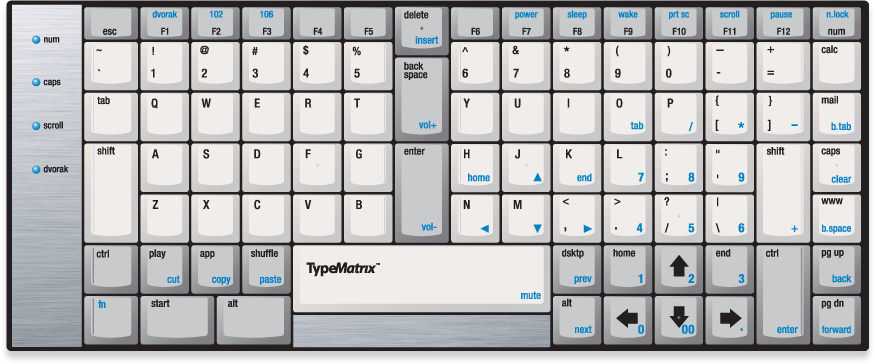 1
2
3
4
5
6
7
8
9
10
11
12
13
14
15
16
17
18
19
20
21
22
23
24
25
26
27
28
29
30
31
32
1
2
3
4
5
6
7
8
9
10
11
12
13
14
15
16
17
18
19
20
21
22
23
24
25
26
27
28
29
30
31
32
1 Dvorak-Layout
Dvorak-Layout
Für US-Dvorak halten Sie Fn gedrückt und tippen Sie auf F1. Um zum QWERTY-Layout zurückzukehren, halten Sie Fn gedrückt und tippen Sie erneut auf F1.
Weitere Informationen zu Dvorak finden Sie auf unserer Dvorak-Seite.
2 102-Tasten-Layout
102-Tasten-Layout
Für alle 102-Tasten-Layouts (EU) halten Sie Fn gedrückt und tippen Sie auf F2. Um zum QWERTY-Layout zurückzukehren, halten Sie Fn gedrückt und tippen Sie erneut auf F2.
Das 102-Tasten-Layout fügt eine in europäischen Layouts übliche Taste hinzu. Wenn das OS für ein europäisches Layout konfiguriert ist, ändert sich die Play/Cut-Taste im unteren linken Bereich der Tastatur zu dem benötigten < oder mit Shift zu > oder mit Alt Gr zu |, alle auf der 102-Taste zu finden. Während diese Benutzer in diesem Modus den Zugriff auf die Play-Funktion verlieren, funktioniert die Fn+Cut-Funktion weiterhin wie erwartet.
3 106-Tasten-Layout
106-Tasten-Layout
Für 106-Tasten-Layouts halten Sie Fn gedrückt und tippen Sie auf F3. Um zum QWERTY-Layout zurückzukehren, halten Sie Fn gedrückt und tippen Sie erneut auf F3.
Das 106-Tasten-Layout wird hauptsächlich für die Kompatibilität mit Remapping-Software verwendet. Es ändert die folgenden 6 Tasten:
- Die
Shuffle-Taste wird zum scan code123/0x7B(Alt4) - Die
Desktop-Taste wird zum scan code121/0x79(Alt2) - Die
WWW-Taste wird zum scan code112/0x70(AltF9) - Die
Calc-Taste wird zum scan code125/0x7D(Alt6) - Die
Backslash-Taste wird dorthin verschoben, wo sich früher dieMail-Taste befand (scan code43/0x2B-\oder|) - Die Taste, an der sich früher der
Backslashbefand, wird zum scan code 115/0x73 (CtrlLeft Arrow)
Diese Konfiguration wird häufig von Personen verwendet, die Tasten-Remapping-Software einsetzen, da sie das Remapping der ehemaligen Shuffle- und Desktop-Tasten ermöglicht, die andernfalls nicht umprogrammierbare fest codierte Tastenkombinationen wären.
4 Mac-Layout
Mac-Layout
Für den Mac-Layout-Modus halten Sie Fn gedrückt und tippen Sie auf F4. Um zum QWERTY-Layout zurückzukehren, halten Sie Fn gedrückt und tippen Sie erneut auf F4.
Dieser Modus vertauscht die Tasten Start und Alt auf der linken Seite der Tastatur. Dadurch werden die Tasten Option und Command in der für Mac-Benutzer erwarteten Reihenfolge angeordnet.
Um es deutlich zu machen: In anderen Layouts sind die Tasten wie folgt zugeordnet:
Start: MacCommandAlt: MacOption
Im Mac-Layout sind die Tasten vertauscht und wie folgt zugeordnet:
Start: MacOptionAlt: MacCommand
Leider kann dies nicht mit anderen Layouts wie Dvorak, European 102 oder Japanese 106 kombiniert werden. Einige Benutzer können diese Einschränkung möglicherweise durch den Einsatz von Tasten-Remapping-Software umgehen.
Weitere Mac-Funktionen, die auf allen Ebenen verfügbar sind, umfassen Folgendes:
Print Screen(Fn+F10) wird zuF13Scroll Lock(Fn+F11) wird zuF14Pause(Fn+F12) wird zuF15Fn+F6öffnet und wirft die CD aus- Die
Ctrl-Taste bleibt dieCtrl-Taste
5 Colemak-Layout
Colemak-Layout
Für US-Colemak halten Sie Fn gedrückt und tippen Sie auf F5. Um zum QWERTY-Layout zurückzukehren, halten Sie Fn gedrückt und tippen Sie erneut auf F5.
Colemak ist ein alternatives Tastaturlayout für das Zehnfingerschreiben auf Englisch. Es ist relativ jung, wurde 2006 von Shai Coleman erfunden und findet zunehmend Verbreitung.
6 Mitteltasten
Zentrale Delete-, Backspace- und Enter-Tasten.
Mit beiden Händen benutzbar.
Die Möglichkeit, diese häufig verwendeten Tasten mit dem linken oder rechten, kräftigen Zeigefinger zu bedienen, trägt zu einem gesünderen Tippen bei und entlastet den schwächeren rechten kleinen Finger von diesen wiederholenden Bewegungen.
Die zusätzliche mittlere Spalte trennt zudem die Hände leicht, um eine bessere Handhaltung zu fördern.
7 Energiesteuerung
Energiesteuerung
Die Power-Tasten senden den entsprechenden Befehl an den Computer gemäß ihrer Beschriftung, aber beachten Sie, dass das installierte OS weitgehend bestimmt, was tatsächlich passiert, wenn eine dieser Tasten gedrückt wird. Unter Windows finden Sie diese Einstellungen beispielsweise unter Start > Systemsteuerung > Hardware und Sound > "Auswählen, was beim Drücken von Netzschaltern geschehen soll". Sie können verschiedene Aktionen oder gar keine Aktion auswählen.
8 Print Screen/Sys Req
Print Screen / Sys Req
- Für
Print Screen: Halten SieFngedrückt und tippen Sie aufF10 - Für
Sys Req: Halten SieFn+Left Shiftgedrückt und tippen Sie aufF10
Bitte beachten Sie: Aufgrund der Funktionsweise der Fn-Taste beim TypeMatrix 2030 lautet die Tastenkombination zum Erstellen eines Screenshots unter Windows (die eigentlich Start + Print Screen ist):
Fn + Start + PrtSc
in dieser Reihenfolge (nicht Start + Fn + PrtSc, wie man vielleicht erwarten würde). Dies gilt für alle Kombinationen mit der Fn-Taste, aber wir erwähnen es hier wegen der häufigen Verwendung dieser Kombination.
Um einen Screenshot nur des aktuellen Fensters zu erstellen, lautet die Tastenkombination analog:
Fn + Start + Alt + PrtSc (oder Fn + Alt + Start + PrtSc)
und nicht das erwartete Start + Alt + Fn + PrtSc.
9 Pause/Break
Pause / Break
- Für
Pause: Halten SieFngedrückt und tippen Sie aufF12 - Für
Break: Halten SieFn+Left Shiftgedrückt und tippen Sie aufF12
Bitte beachten Sie: Aufgrund der Funktionsweise der Fn-Taste beim TypeMatrix 2030 lautet die Tastenkombination zum Öffnen der Systemeigenschaften unter Windows (die eigentlich Start + Pause ist):
Fn + Start + Pause
In dieser Reihenfolge (nicht Start + Fn + Pause, wie man vielleicht erwarten würde). Dies gilt für alle Kombinationen mit der Fn-Taste, aber wir erwähnen es hier wegen der häufigen Verwendung dieser Kombination.
10 NumLock
NumberPad
Die Num-Taste aktiviert und verriegelt das eingebettete NumberPad der Tastatur, wobei die "num"-LED auf der linken Seite der Tastatur aufleuchtet. Die Tastenkombination Fn + N.Lock sendet einen tatsächlichen Num Lock-Umschaltbefehl an den Computer.
Eines der Merkmale des TypeMatrix 2030 ist ein voll funktionsfähiges eingebettetes NumberPad. Es wird durch Antippen der Num-Taste aktiviert und verriegelt. Dies ist eine rein tastaturinterne Funktion und kommuniziert als solche nicht mit dem Computer (und erfordert auch keine Zusammenarbeit des Betriebssystems).
Da sich einige NumberPad-Tasten mit den Cursorsteuerungen überschneiden, werden die Cursorsteuerungen nach oben und links über die Tasten "h j k n m ," verschoben, was die volle Cursorsteuerung auch im NumberPad-Modus ermöglicht.
Beachten Sie außerdem, dass auch die Funktionen Back-Tab, Clear und Backspace rechts vom NumberPad aktiviert werden, da diese in NumberPad-/Tabellenkalkulationskontexten häufig verwendet werden. Die Tasten Page Up / Page Down bleiben jedoch unverändert, sodass sie auch im NumberPad-Modus weiterhin verfügbar sind.
Es sei erwähnt, dass der NumberPad-Modus die anderen Funktionstasten (blau beschriftet) wie Cut, Copy und Paste, die obere Reihe der blau beschrifteten Tasten, die Medientasten oder die "Vorwärts/Rückwärts"-Funktionen in der unteren rechten Ecke NICHT beeinflusst.
Um den NumberPad-Modus vorübergehend zu verlassen, kann die Fn-Taste verwendet werden, um auf die normale Funktion einer bestimmten Taste zuzugreifen. Im NumberPad-Modus würde beispielsweise Fn + : das Zeichen ":" erzeugen und nicht die 8.
Da das TypeMatrix 2030 ein NumberPad intern implementiert, erwartet es immer, dass sich das Betriebssystem des Computers im Num Lock-Modus befindet. Die meisten Computer sind so konfiguriert, dass sie in diesem Modus starten, oder können leicht entsprechend eingestellt werden.
Falls der Benutzer dem Computer mitteilen muss, in den Num Lock-Modus zu wechseln, weil dieser aus irgendeinem Grund deaktiviert ist, sendet das Antippen von Fn + N.Lock einen tatsächlichen Num Lock-Umschaltbefehl an den Computer. Die meisten modernen Betriebssysteme merken sich diese Änderung sogar über Neustarts/Abschaltungen hinweg. Dies kann eine häufige Lösung für Situationen sein, in denen die NumberPad-Tasten scheinbar die falschen Befehle an den Computer senden.
11 Taschenrechner
Taschenrechner
Öffnet den Taschenrechner.
Bitte beachten Sie: Im "106 key"-Modus wird die Calc-Taste zu "international 4" (scan code 125/0x7D). Dies wird von einigen Sprachen wie Japanisch als zusätzliche Taste verwendet.
12 E-Mail-App
E-Mail-Anwendung
Öffnet die Standard-E-Mail-Anwendung.
Bitte beachten Sie: Im "106 key"-Modus wird die Backslash-Taste dorthin verschoben, wo sich früher die Mail-Taste befand (scan code 43/0x2B). Dies wird von einigen Sprachen wie Japanisch als zusätzliche Taste verwendet.
Im NumberPad-Modus übernimmt diese Taste die Back-Tab-Funktionalität.
13 Vermeiden Sie Staubansammlungen, die dazu führen können, dass Ihre Tasten kleben und langsam reagieren. Wir empfehlen, die Tastenkappen abzusaugen oder regelmäßig ein Druckluftprodukt wie DustOff zu verwenden, um unerwünschte Ablagerungen einfach zu entfernen.
Back-Tab
Fn + Mail: Back-Tab.
Nützlich in Tabellenkalkulations- oder Formularkontexten, um ein Feld zurückzugehen.
Dabei wird im Wesentlichen ein Shift+Tab-Befehl an den Computer gesendet.
Im NumberPad-Modus übernimmt die Mail-Taste die Back-Tab-Funktion.
14 Caps Lock
Caps Lock
Schaltet den Caps Lock-Modus um und lässt die "caps"-LED entsprechend aufleuchten.
Im NumberPad-Modus übernimmt diese Taste die Clear-Funktionalität.
15 Clear
Clear
Fn + Caps: Clear. Wird in Taschenrechneranwendungen verwendet, um den aktuellen Wert zu löschen.
Im NumberPad-Modus übernimmt die Caps-Taste die Clear-Funktionalität.
16 Webbrowser
Webbrowser-Startseite
Bitte beachten Sie: Im "106 key"-Modus wird die WWW-Taste zur "katakana"-Taste (scan code 112/0x70). Dies wird von einigen Sprachen wie Japanisch als zusätzliche Taste verwendet.
Im NumberPad-Modus übernimmt diese Taste die Backspace-Funktionalität.
17 BackSpace
Backspace
Fn + WWW: Backspace.
Für Benutzer, die auf einer Backspace-Taste auf der rechten Seite der Tastatur bestehen, kommt dies diesem Wunsch entgegen, ist jedoch weniger bequem und fördert so die Verwendung der ergonomisch besseren zentralen Backspace-Taste.
Im NumberPad-Modus übernimmt die WWW-Taste die Backspace-Funktionalität.
18 Rechte Steuerung/Enter
Right Ctrl / Enter
Right Ctrl befindet sich auf einer großen, vertikalen Taste mit taktiler Kante für eine einfachere Auffindung beim Zehnfingerschreiben.
Im NumberPad-Modus übernimmt diese Taste die Enter-Funktionalität.
Für Benutzer, die auf einer Enter-Taste an der unteren rechten Seite der Tastatur bestehen, kommt dies diesem Wunsch entgegen, da sie auch als Fn + Ctrl verfügbar ist, wobei sie weniger bequem ist und so die gesündere zentrale Enter-Taste fördert.
19 Page Up/Down & Browser-Navigation
Page Up/Page Down und Webbrowser-Navigation
Seitennavigation:
Pg Up: Bewegt die Seite einen Bildschirm nach obenPg Down: Bewegt die Seite einen Bildschirm nach unten
Webbrowser-Navigation:
Fn+Pg Up: Zurück - Navigiert im Webbrowser eine Seite zurückFn+Pg Down: Vorwärts - Navigiert im Webbrowser eine Seite vorwärts
Die Tasten Page Up und Page Down sind an einer bequemen, leicht zu findenden Stelle in der unteren rechten Ecke der Tastatur angebracht, was beim Lesen langer Dokumente oder Websites hilfreich ist.
Zusätzlich ermöglichen diese Tasten in Kombination mit Fn eine einfache Webnavigation und bieten direkten Zugriff auf die Rückwärts- und Vorwärts-Funktionen moderner Webbrowser.
Es ist erwähnenswert, dass diese beiden Tasten vom Umschalten in den NumberPad-Modus NICHT betroffen sind.
20 Cursorsteuerung
Cursorsteuerung
Die Standard-Cursorsteuerung befindet sich auf der unteren rechten Seite der Tastatur. Home und End sind bequem und intuitiv links und rechts neben der Up Arrow-Taste angeordnet.
Im NumberPad-Modus werden die Cursorsteuerungen einschließlich Home und End nach oben und links über die Tasten "h j k n m ," verschoben, was die volle Cursorsteuerung auch im NumberPad-Modus ermöglicht.
21 Eingebettetes NumPad
Eingebettetes, voll ausgestattetes NumPad
Eines der Merkmale des TypeMatrix 2030 ist ein voll funktionsfähiges eingebettetes NumberPad. Es wird durch Antippen der Num-Taste aktiviert und verriegelt. Dies ist eine rein tastaturinterne Funktion und kommuniziert als solche nicht mit dem Computer (und erfordert auch keine Zusammenarbeit des Betriebssystems).
Da sich einige NumberPad-Tasten mit den Cursorsteuerungen überschneiden, werden die Cursorsteuerungen nach oben und links über die Tasten "h j k n m ," verschoben, was die volle Cursorsteuerung auch im NumberPad-Modus ermöglicht.
Beachten Sie außerdem, dass auch die Funktionen Back-Tab, Clear und Backspace rechts vom NumberPad aktiviert werden, da diese in NumberPad-/Tabellenkalkulationskontexten häufig verwendet werden. Die Tasten Page Up / Page Down bleiben jedoch unverändert, sodass sie auch im NumberPad-Modus weiterhin verfügbar sind.
Es sei erwähnt, dass der NumberPad-Modus die anderen Funktionstasten (blau beschriftet) wie Cut, Copy und Paste, die obere Reihe der blau beschrifteten Tasten, die Medientasten oder die "Vorwärts/Rückwärts"-Funktionen in der unteren rechten Ecke NICHT beeinflusst.
Um den NumberPad-Modus vorübergehend zu verlassen, kann die Fn-Taste verwendet werden, um auf die normale Funktion einer bestimmten Taste zuzugreifen. Im NumberPad-Modus würde beispielsweise Fn + : das Zeichen ":" erzeugen und nicht die 8.
Da das TypeMatrix 2030 ein NumberPad intern implementiert, erwartet es immer, dass sich das Betriebssystem des Computers im Num Lock-Modus befindet. Die meisten Computer sind so konfiguriert, dass sie in diesem Modus starten, oder können leicht entsprechend eingestellt werden.
Falls der Benutzer dem Computer mitteilen muss, in den Num Lock-Modus zu wechseln, weil dieser aus irgendeinem Grund deaktiviert ist, sendet das Antippen von Fn + N.Lock einen tatsächlichen Num Lock-Umschaltbefehl an den Computer. Die meisten modernen Betriebssysteme merken sich diese Änderung sogar über Neustarts/Abschaltungen hinweg. Dies kann eine häufige Lösung für Situationen sein, in denen die NumberPad-Tasten scheinbar die falschen Befehle an den Computer senden.
22 Desktop
Desktop anzeigen
Minimiert alle geöffneten Fenster/Anwendungen und zeigt den Desktop an.
Im 106-Tasten-Modus wird die Desktop-Taste zur "kanji"-Taste (scan code 121/0x79). Dies wird von einigen Sprachen wie Japanisch als zusätzliche Taste verwendet.
Dies ist auch für Benutzer nützlich, die einen Tasten-Remapper verwenden möchten, um dieser Taste eine andere Funktion zuzuweisen. Dies ist notwendig, da die Desktop-Taste im normalen Layout-Modus Start + D an den Computer sendet, was kein eindeutiger Tastencode ist und daher nicht neu zugeordnet werden kann.
23 Medienplayer-Steuerung
Media-Player-Steuerung
Das TypeMatrix 2030 implementiert einen vollständigen Satz an Media-Player-Steuerungen.
Bis auf Play/Pause (über die Play-Taste) werden alle Steuerungen über eine Fn-Tastenkombination erreicht:
Play / Pause:PlayLauter:Fn+BackspaceLeiser:Fn+EnterStumm:Fn+SpaceVorheriges:Fn+DsktpNächstes:Fn+Alt
Bitte beachten Sie: Leider wird im 102-Tasten-Modus die Play-Taste durch das benötigte "<" oder mit Shift durch ">" oder mit Alt Gr durch "|" für europäische Layouts ersetzt, was bedeutet, dass die Play/Pause-Funktionalität in diesem alternativen Modus nicht verfügbar ist.
24 Shuffle-Taste
Shuffle-Taste
Die Shuffle-Taste ist im Wesentlichen eine bequeme Abkürzung für Alt + Tab, sie schaltet zwischen den letzten beiden geöffneten Anwendungen um. Wenn sie gedrückt gehalten wird, wechselt sie langsam durch alle geöffneten Anwendungen.
Bitte beachten Sie: Im "106 key"-Modus wird die Shuffle-Taste zur "hiragana"-Taste (scan code 123/0x7B). Dies wird von einigen Sprachen wie Japanisch als zusätzliche Taste verwendet.
Dies ist jedoch auch für Benutzer nützlich, die einen Tasten-Remapper verwenden möchten, um dieser Taste eine andere Funktion zuzuweisen. Dies ist notwendig, weil die Shuffle-Taste im normalen Layout-Modus im Wesentlichen Alt + Tab an den Computer sendet, was kein eindeutiger Tastencode ist und daher nicht neu zugeordnet werden kann.
25 Betriebssystem-Steuerungstasten
OS-Steuerungstasten
Unter Windows:
- Windows-Taste:
Start - Windows-Menü:
App - Windows Alt:
Alt
Unter Mac:
- Mac Command:
Start - Mac Option:
Alt - Hinweis: Im
Fn+F4-Modus werden diese beiden Tasten vertauscht, um die üblichere Mac-Anordnung zu erzeugen.
26 Funktionstaste
Funktionstaste
Halten Sie diese Taste gedrückt und tippen Sie auf eine beliebige blau beschriftete Taste, um auf die entsprechende Funktion zuzugreifen.
Im NumberPad-Modus kehrt die Fn-Taste die NumberPad-Funktionen zurück zu den standardmäßigen schwarz beschrifteten Tasten.
27 Ausschneiden/Kopieren/Einfügen
Cut / Copy / Paste
Alternative Cut/Copy/Paste-Funktionen, nützlich bei Dvorak und alternativen Layouts, bei denen C, V und X an ungünstigen Stellen auf der Tastatur liegen können.
Verwendung:
Fn+Play:CutFn+App:CopyFn+Shuffle:Paste
Bitte beachten Sie: Da fast kein Betriebssystem die Standard-HID-Usage-Codes für Cut, Copy und Paste korrekt implementiert, realisieren wir diese Funktion, indem wir tatsächlich die folgenden Tastenkombinationen an den Computer senden:
Cut:Shift+DeleteCopy:Ctrl+InsPaste:Shift+Ins
Leider implementiert auch Mac OS diese recht standardisierten Codes nicht, sodass diese Funktionen derzeit nicht verfügbar sind, wenn das TypeMatrix an einen Mac angeschlossen ist.
28 Vertikale Shift-Taste
Vertikale Shift-Tasten
Das TypeMatrix 2030 verfügt über leicht zu erreichende vertikale linke und rechte Shift-Tasten.
Die vertikale Anordnung der Tasten ermöglicht es beiden Händen, Shift zu aktivieren, ohne die sonst erforderliche leichte Drehung des Handgelenks (ulnare Deviation), da der kleine Finger Shift mit einer einfachen geraden Streckung auf der Grundreihe erreichen kann.
Zusätzlich verfügen beide Shift-Tasten über taktile Prägungen auf der Außenkante, um die Handposition beim Zehnfingerschreiben zu unterstützen, wodurch die Tasten nur einfach breit sein können, ohne dass die Funktionalität darunter leidet.
29 Alternative Layout-LED
LED für alternatives Layout
Leuchtet auf, wenn ein Dvorak- oder ein Nicht-Standard-Layout (102-Tasten, 106-Tasten, Mac, Colemak) aktiv ist.
30 Scroll Lock-LED
Scroll Lock-LED
Leuchtet auf, wenn Scroll Lock aktiv ist. Scroll Lock wird heutzutage weitgehend nicht mehr verwendet.
31 Caps Lock-LED
Caps Lock-LED
Leuchtet auf, wenn Caps Lock aktiv ist. Das bedeutet in der Regel, dass Sie die Taste versehentlich gedrückt haben.
32 Ziffernblock-LED
NumberPad-LED
Leuchtet auf, wenn das NumberPad aktiv ist. Bitte beachten Sie: Dies stellt NICHT Num Lock am Computer dar. Bitte lesen Sie den Abschnitt zum NumberPad für eine ausführlichere Erläuterung zum Unterschied zwischen NumberPad und Num Lock.