
Manuel d'utilisation du Typematrix 2030
Cliquez sur les sections suivantes pour découvrir les fonctionnalités du TMX-2030.
Toutes les fonctions des touches sont liées à leur position indépendamment du marquage (veuillez vous référer à la position correspondante sur votre modèle spécifique).
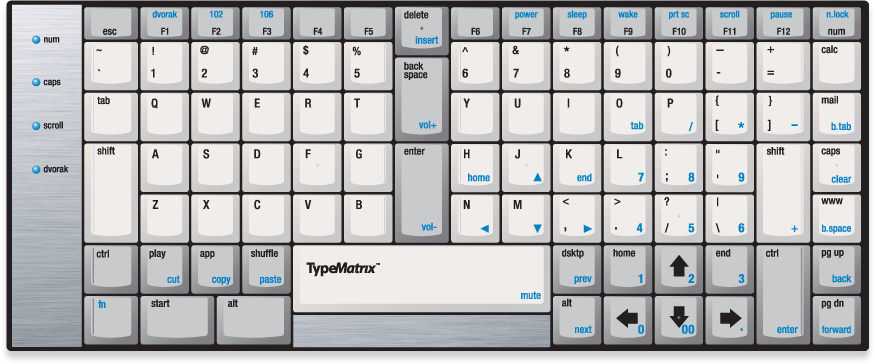 1
2
3
4
5
6
7
8
9
10
11
12
13
14
15
16
17
18
19
20
21
22
23
24
25
26
27
28
29
30
31
32
1
2
3
4
5
6
7
8
9
10
11
12
13
14
15
16
17
18
19
20
21
22
23
24
25
26
27
28
29
30
31
32
1 Disposition Dvorak
Disposition Dvorak
Pour le Dvorak US, maintenez Fn enfoncée et appuyez sur F1. Pour revenir à la disposition QWERTY, maintenez Fn enfoncée et appuyez sur F1 à nouveau.
Pour plus d'informations sur le Dvorak, veuillez consulter notre page Dvorak.
2 Disposition 102 touches
Disposition 102 touches
Pour toutes les dispositions 102 touches (UE), maintenez Fn enfoncée et appuyez sur F2. Pour revenir à la disposition QWERTY, maintenez Fn enfoncée et appuyez sur F2 à nouveau.
La disposition 102 touches ajoute une touche courante utilisée dans les dispositions européennes. Si l'OS est configuré pour une disposition européenne, la touche Play/Cut dans la section inférieure gauche du clavier devient le < ou en majuscule > ou Alt Gr |, tous présents sur la touche 102. Bien que les utilisateurs choisissant ce mode perdent l'accès à la fonction Play, la fonction Fn+Cut continue de fonctionner normalement.
3 Disposition 106 touches
Disposition 106 touches
Pour les dispositions 106 touches, maintenez Fn enfoncée et appuyez sur F3. Pour revenir à la disposition QWERTY, maintenez Fn enfoncée et appuyez sur F3 à nouveau.
La disposition 106 touches est principalement utilisée pour la compatibilité avec les logiciels de remappage. Elle modifié les 6 touches suivantes :
- La touche
Shuffledevient le scan code123/0x7B(Alt4) - La touche
Desktopdevient le scan code121/0x79(Alt2) - La touche
WWWdevient le scan code112/0x70(AltF9) - La touche
Calcdevient le scan code125/0x7D(Alt6) - La touche
Backslashest déplacée à l'emplacement de l'ancienne toucheMail(scan code43/0x2B-\ou|) - La touche à l'ancien emplacement de
Backslashdevient le scan code 115/0x73 (CtrlLeft Arrow)
Cette configuration est fréquemment utilisée par les personnes utilisant des logiciels de remappage de touches, car elle permet de remapper les anciennes touches Shuffle et Desktop qui seraient autrement des combinaisons de touches codées en dur non reprogrammables.
4 Disposition Mac
Disposition Mac
Pour le mode disposition Mac, maintenez Fn enfoncée et appuyez sur F4. Pour revenir à la disposition QWERTY, maintenez Fn enfoncée et appuyez sur F4 à nouveau.
Ce mode permute les touches Start et Alt sur le côté gauche du clavier. Cela place les touches Option et Command dans l'ordre attendu pour les utilisateurs Mac.
Pour être explicite, dans les autres dispositions les touches sont assignées comme suit :
Start: MacCommandAlt: MacOption
En disposition Mac, les touches sont permutées et assignées comme suit :
Start: MacOptionAlt: MacCommand
Malheureusement, cela ne peut pas être combiné avec d'autres dispositions telles que Dvorak, 102 touches européen ou 106 touches japonais. Certains utilisateurs peuvent contourner cette limitation en utilisant un logiciel de remappage de touches.
Les autres fonctions Mac disponibles sur toutes les couches incluent les suivantes :
Print Screen(Fn+F10) devientF13Scroll Lock(Fn+F11) devientF14Pause(Fn+F12) devientF15Fn+F6ouvre et éjecte le CD- La touche
Ctrlreste la toucheCtrl
5 Disposition Colemak
Disposition Colemak
Pour le Colemak US, maintenez Fn enfoncée et appuyez sur F5. Pour revenir à la disposition QWERTY, maintenez Fn enfoncée et appuyez sur F5 à nouveau.
Colemak est une disposition de clavier alternative pour la frappe tactile en anglais. Elle est relativement récente, inventée en 2006 par Shai Coleman, et connaît une adoption croissante.
6 Touches centrales
Touches centrales Delete, Backspace et Enter.
Utilisables avec l'une ou l'autre main.
Pouvoir utiliser ces touches fréquemment sollicitées avec l'index gauche ou droit, qui sont des doigts forts, contribue à une frappe plus saine et supprime ces mouvements répétitifs de l'auriculaire droit, plus faible.
La colonne centrale supplémentaire sépare également légèrement les mains, favorisant un meilleur positionnement.
7 Commandes d'alimentation
Contrôles d'alimentation
Les boutons d'alimentation envoient la commande appropriée à l'ordinateur tel qu'indiqué, mais gardez à l'esprit que l'OS installé contrôle en grande partie ce qui se passe réellement lorsqu'un de ces boutons est pressé. Par exemple sous Windows, vous pouvez trouver ces paramètres sous Start > Control Panel > Hardware and Sound > « Modifier le comportement des boutons d'alimentation ». Vous pouvez sélectionner diverses actions ou aucune action.
8 Print Screen/Sys Req
Print Screen / Sys Req
- Pour
Print Screen: maintenezFnenfoncée et appuyez surF10 - Pour
Sys Req: maintenezFn+Left Shiftenfoncées et appuyez surF10
Veuillez noter : en raison du fonctionnement de la touche Fn sur le TypeMatrix 2030, la combinaison de touches pour effectuer une capture d'écran sous Windows (qui est Start + Print Screen) est :
Fn + Start + PrtSc
dans cet ordre (et non Start + Fn + PrtSc comme on pourrait s'y attendre). Cela est vrai pour toutes les combinaisons impliquant la touche Fn, mais nous le mentionnons ici en raison de l'usage courant de cette combinaison.
De même, pour effectuer une capture d'écran de la fenêtre active uniquement, la combinaison de touches est :
Fn + Start + Alt + PrtSc (ou Fn + Alt + Start + PrtSc)
et non le Start + Alt + Fn + PrtSc attendu.
9 Pause/Break
Pause / Break
- Pour
Pause: maintenezFnenfoncée et appuyez surF12 - Pour
Break: maintenezFn+Left Shiftenfoncées et appuyez surF12
Veuillez noter : en raison du fonctionnement de la touche Fn sur le TypeMatrix 2030, la combinaison de touches pour ouvrir les Propriétés système sous Windows (qui est Start + Pause) est :
Fn + Start + Pause
Dans cet ordre (et non Start + Fn + Pause comme on pourrait s'y attendre). Cela est vrai pour toutes les combinaisons impliquant la touche Fn, mais nous le mentionnons ici en raison de l'usage courant de cette combinaison.
10 Num Lock
NumberPad
La touche Num active et verrouille le NumberPad intégré du clavier, allumant la LED "num" sur le côté gauche du clavier. La combinaison Fn + N.Lock envoie une commande de basculement Num Lock à l'ordinateur.
L'une des fonctionnalités du TypeMatrix 2030 est un NumberPad intégré entièrement fonctionnel. Il est activé et verrouillé en appuyant sur la touche Num. Il s'agit d'une fonction interne au clavier uniquement, et en tant que telle, elle ne communique pas du tout avec l'ordinateur (et ne nécessite aucune coopération du système d'exploitation).
Étant donné que certaines touches du NumberPad chevauchent les contrôles du curseur, ceux-ci sont décalés vers le haut et la gauche sur les touches "h j k n m ,", permettant un contrôle complet du curseur même en mode NumberPad.
Notez également que les fonctions Back-Tab, Clear et Backspace à droite du NumberPad deviennent aussi actives car elles sont couramment utilisées dans les contextes NumberPad/tableur. Cependant, les touches Page Up / Page Down restent inchangées et continuent d'être disponibles en mode NumberPad.
Il convient de mentionner que le mode NumberPad n'affecte PAS les autres touches de fonction (étiquetées en bleu) telles que Cut, Copy et Paste, la rangée supérieure de touches étiquetées en bleu, les touches de contrôle multimédia ou les fonctions « suivant/précédent » dans le coin inférieur droit.
Pour quitter temporairement le mode NumberPad, la touche Fn peut être utilisée pour accéder à la fonction normale d'une touche donnée. Par exemple en mode NumberPad, Fn + : produira le caractère « : », et non le 8.
Étant donné que le TypeMatrix 2030 implémente un NumberPad en interne, il s'attend toujours à ce que le système d'exploitation de l'ordinateur soit en mode Num Lock. La plupart des ordinateurs sont configurés pour démarrer ainsi ou peuvent facilement l'être.
Si l'utilisateur doit indiquer à l'ordinateur de passer en mode Num Lock s'il est désactivé pour une raison quelconque, appuyer sur Fn + N.Lock enverra une commande de basculement Num Lock à l'ordinateur. La plupart des systèmes d'exploitation modernes mémorisent même ce changement entre les redémarrages/extinctions. Cela peut être une solution courante aux situations où les touches du NumberPad semblent envoyer les mauvaises commandes à l'ordinateur.
11 Calculatrice
Calculatrice
Ouvre la calculatrice.
Veuillez noter : en mode « 106 touches », la touche Calc devient « international 4 » (scan code 125/0x7D). Elle est utilisée par certaines langues comme le japonais en tant que touche supplémentaire.
12 Application e-mail
Application e-mail
Ouvre l'application e-mail par défaut.
Veuillez noter : en mode « 106 key », la touche Backslash est déplacée à l'emplacement de l'ancienne touche Mail (scan code 43/0x2B). Elle est utilisée par certaines langues comme le japonais en tant que touche supplémentaire.
En mode NumberPad, cette touche prend la fonction Back-Tab.
13 Évitez l'accumulation de poussière qui peut provoquer le « collage » des touches et une réaction lente. Nous recommandons d'utiliser un aspirateur sur les capuchons de touches ou d'utiliser régulièrement un produit à air comprimé, tel que DustOff, pour éliminer facilement les débris indésirables.
Back-Tab
Fn + Mail : Back-Tab.
Utile dans les contextes de tableur ou de formulaire pour revenir au champ précédent.
Cela envoie essentiellement une commande Shift+Tab à l'ordinateur.
En mode NumberPad, la touche Mail prend la fonction Back-Tab.
14 Caps Lock
Caps Lock
Active/désactive le mode Caps Lock, allumant la LED "caps" selon l'état.
En mode NumberPad, cette touche prend la fonction Clear.
15 Clear
Clear
Fn + Caps : Clear. Utilisé dans les applications de calculatrice pour effacer la valeur courante.
En mode NumberPad, la touche Caps prend la fonction Clear.
16 Navigateur Web
Page d'accueil du navigateur web
Veuillez noter : en mode « 106 touches », la touche WWW devient la touche « katakana » (scan code 112/0x70). Elle est utilisée par certaines langues comme le japonais en tant que touche supplémentaire.
En mode NumberPad, cette touche prend la fonction Backspace.
17 Backspace
Backspace
Fn + WWW : Backspace.
Pour les utilisateurs qui insistent pour avoir un Backspace sur le côté droit du clavier, cela répond à cette demande, tout en le rendant moins pratique et en encourageant ainsi l'utilisation du Backspace central, plus ergonomique.
En mode NumberPad, la touche WWW prend la fonction Backspace.
18 Control droit/Enter
Right Ctrl / Enter
Right Ctrl situé sur une grande touche verticale avec un bord tactile pour un repérage facilité en frappe tactile.
En mode NumberPad, cette touche prend la fonction Enter.
Pour les utilisateurs qui insistent pour avoir Enter en bas à droite du clavier, cela répond à cette demande puisque la fonction est également disponible via Fn + Ctrl, tout en la rendant moins pratique et en encourageant ainsi l'utilisation de la touche Enter centrale, plus saine.
19 Page Up/Down et navigation web
Page Up/Page Down et navigation dans le navigateur web
Navigation par page :
Pg Up: déplace la page d'un écran vers le hautPg Down: déplace la page d'un écran vers le bas
Navigation dans le navigateur web :
Fn+Pg Up: Précédent - navigue d'une page en arrière dans le navigateur webFn+Pg Down: Suivant - navigue d'une page en avant dans le navigateur web
Les touches Page Up et Page Down sont placées à un endroit pratique et facile à localiser, dans le coin inférieur droit du clavier, pour la lecture de longs documents ou de sites web.
De plus, ces touches offrent une navigation web facile lorsqu'elles sont utilisées avec Fn, donnant un accès direct aux fonctions Précédent et Suivant des navigateurs web modernes.
Il convient de noter que ces deux touches ne sont PAS affectées par le passage en mode NumberPad.
20 Commandes du curseur
Contrôles du curseur
Les contrôles du curseur par défaut se trouvent en bas à droite du clavier. Home et End sont positionnés de manière pratique et intuitive à gauche et à droite de la touche Up Arrow.
En mode NumberPad, les contrôles du curseur incluant Home et End sont décalés vers le haut et la gauche sur les touches "h j k n m ,", permettant un contrôle complet du curseur même en mode NumberPad.
21 NumPad intégré
NumberPad intégré complet
L'une des fonctionnalités du TypeMatrix 2030 est un NumberPad intégré entièrement fonctionnel. Il est activé et verrouillé en appuyant sur la touche Num. Il s'agit d'une fonction interne au clavier uniquement, et en tant que telle, elle ne communique pas du tout avec l'ordinateur (et ne nécessite aucune coopération du système d'exploitation).
Étant donné que certaines touches du NumberPad chevauchent les contrôles du curseur, ceux-ci sont décalés vers le haut et la gauche sur les touches "h j k n m ,", permettant un contrôle complet du curseur même en mode NumberPad.
Notez également que les fonctions Back-Tab, Clear et Backspace à droite du NumberPad deviennent aussi actives car elles sont couramment utilisées dans les contextes NumberPad/tableur. Cependant, les touches Page Up / Page Down restent inchangées et continuent d'être disponibles en mode NumberPad.
Il convient de mentionner que le mode NumberPad n'affecte PAS les autres touches de fonction (étiquetées en bleu) telles que Cut, Copy et Paste, la rangée supérieure de touches étiquetées en bleu, les touches de contrôle multimédia ou les fonctions « suivant/précédent » dans le coin inférieur droit.
Pour quitter temporairement le mode NumberPad, la touche Fn peut être utilisée pour accéder à la fonction normale d'une touche donnée. Par exemple en mode NumberPad, Fn + : produira le caractère « : », et non le 8.
Étant donné que le TypeMatrix 2030 implémente un NumberPad en interne, il s'attend toujours à ce que le système d'exploitation de l'ordinateur soit en mode Num Lock. La plupart des ordinateurs sont configurés pour démarrer ainsi ou peuvent facilement l'être.
Si l'utilisateur doit indiquer à l'ordinateur de passer en mode Num Lock s'il est désactivé pour une raison quelconque, appuyer sur Fn + N.Lock enverra une commande de basculement Num Lock à l'ordinateur. La plupart des systèmes d'exploitation modernes mémorisent même ce changement entre les redémarrages/extinctions. Cela peut être une solution courante aux situations où les touches du NumberPad semblent envoyer les mauvaises commandes à l'ordinateur.
22 Bureau
Afficher le bureau
Minimise toutes les fenêtres/applications ouvertes et affiche le bureau.
En mode 106 touches, la touche Desktop devient la touche « kanji » (scan code 121/0x79). Elle est utilisée par certaines langues comme le japonais en tant que touche supplémentaire.
Cela est également utile pour les utilisateurs souhaitant utiliser un logiciel de remappage pour assigner une fonction différente à cette touche. Cela est nécessaire car en mode de disposition normal, la touche Desktop envoie Start + D à l'ordinateur, ce qui n'est pas un code de touche unique et ne peut donc pas être remappé.
23 Commandes du lecteur multimedia
Contrôles du lecteur multimédia
Le TypeMatrix 2030 intègre un ensemble complet de contrôles de lecteur multimédia.
À l'exception de Lecture/Pause (via la touche Play), tous les contrôles sont accessibles par une combinaison avec la touche Fn :
Play / Pause:PlayVolume Up:Fn+BackspaceVolume Down:Fn+EnterMute:Fn+SpacePrevious:Fn+DsktpNext:Fn+Alt
Veuillez noter : malheureusement, en mode 102 touches, la touche Play est remplacée par le « < » ou en majuscule « > » ou Alt Gr « | » nécessaires pour les dispositions européennes, ce qui signifie que la fonction Lecture/Pause n'est pas disponible dans ce mode alternatif.
24 Touche Shuffle
Touche Shuffle
La touche Shuffle est essentiellement un raccourci pratique pour Alt + Tab ; elle bascule entre les deux dernières applications ouvertes. Si elle est maintenue, elle parcourt lentement toutes les applications ouvertes.
Veuillez noter : en mode « 106 touches », la touche Shuffle devient la touche « hiragana » (scan code 123/0x7B). Elle est utilisée par certaines langues comme le japonais en tant que touche supplémentaire.
Cependant, cela est également utile pour les utilisateurs souhaitant utiliser un logiciel de remappage pour assigner une fonction différente à cette touche. Cela est nécessaire car en mode de disposition normal, la touche Shuffle envoie essentiellement Alt + Tab à l'ordinateur, ce qui n'est pas un code de touche unique et ne peut donc pas être remappé.
25 Touches de contrôle du système
Touches de contrôle OS
Sous Windows :
- Touche Windows :
Start - Menu Windows :
App - Alt Windows :
Alt
Sur Mac :
- Mac Command :
Start - Mac Option :
Alt - Note : en mode
Fn+F4, ces deux touches sont permutées pour produire la disposition Mac la plus courante.
26 Touche Fonction
Touche de fonction
Maintenez cette touche enfoncée et appuyez sur n'importe quelle touche étiquetée en bleu pour accéder à cette fonction.
En mode NumberPad, la touche Fn inverse les fonctions NumberPad pour revenir aux touches étiquetées en noir par défaut.
27 Couper/Copier/Coller
Cut / Copy / Paste
Fonctions alternatives Cut/Copy/Paste, utiles en Dvorak et dans les dispositions alternatives où C, V et X peuvent être positionnés à des endroits peu pratiques sur le clavier.
Utilisation :
Fn+Play:CutFn+App:CopyFn+Shuffle:Paste
Veuillez noter : étant donné que presque aucun système d'exploitation n'implémente correctement les codes d'usage HID standard pour Cut, Copy et Paste, nous implémentons cette fonction en envoyant effectivement les combinaisons de touches suivantes à l'ordinateur :
Cut:Shift+DeleteCopy:Ctrl+InsPaste:Shift+Ins
Malheureusement, Mac OS n'implémente pas non plus ces codes pourtant standard, donc à ce jour ces fonctions ne sont pas disponibles lorsque le TypeMatrix est connecté à un Mac.
28 Touche Shift verticale
Touches Shift verticales
Le TypeMatrix 2030 dispose de touches Shift verticales gauche et droite, faciles d'accès.
La forme verticale des touches permet aux deux mains d'activer Shift sans la légère torsion du poignet habituellement nécessaire (déviation ulnaire), en permettant à l'auriculaire d'atteindre Shift par un simple étirement droit sur la rangée de repos.
De plus, les deux touches Shift ont un relief tactile sur le bord extérieur pour faciliter le positionnement des mains lors de la frappe tactile, permettant ainsi aux touches de n'occuper qu'une seule largeur sans aucun impact sur la fonctionnalité.
29 LED de disposition alternative
LED de disposition alternative
S'allume lorsqu'une disposition Dvorak ou non standard (102 touches, 106 touches, Mac, Colemak) est active.
30 Voyant Scroll Lock
LED Scroll Lock
S'allume lorsque Scroll Lock est actif. Scroll Lock n'est pratiquement plus utilisé de nos jours.
31 Voyant Caps Lock
LED Caps Lock
S'allume lorsque Caps Lock est actif. Cela signifie généralement que vous avez appuyé sur la touche par accident.
32 Voyant pavé numérique
LED NumberPad
S'allume lorsque le NumberPad est actif. Veuillez noter : cela ne représente PAS le Num Lock de l'ordinateur. Veuillez consulter la section sur le NumberPad pour une discussion plus détaillée sur NumberPad vs. Num Lock.